// bölüm 02
Karşılama ekranı (splash)
Misafirin telefonunda açılan ilk ekran. Hazır bir sektör tasarımı seçip logonuzu yüklemeniz yeterli — dakikalar içinde markanıza dönüşür.
sunucular & splash
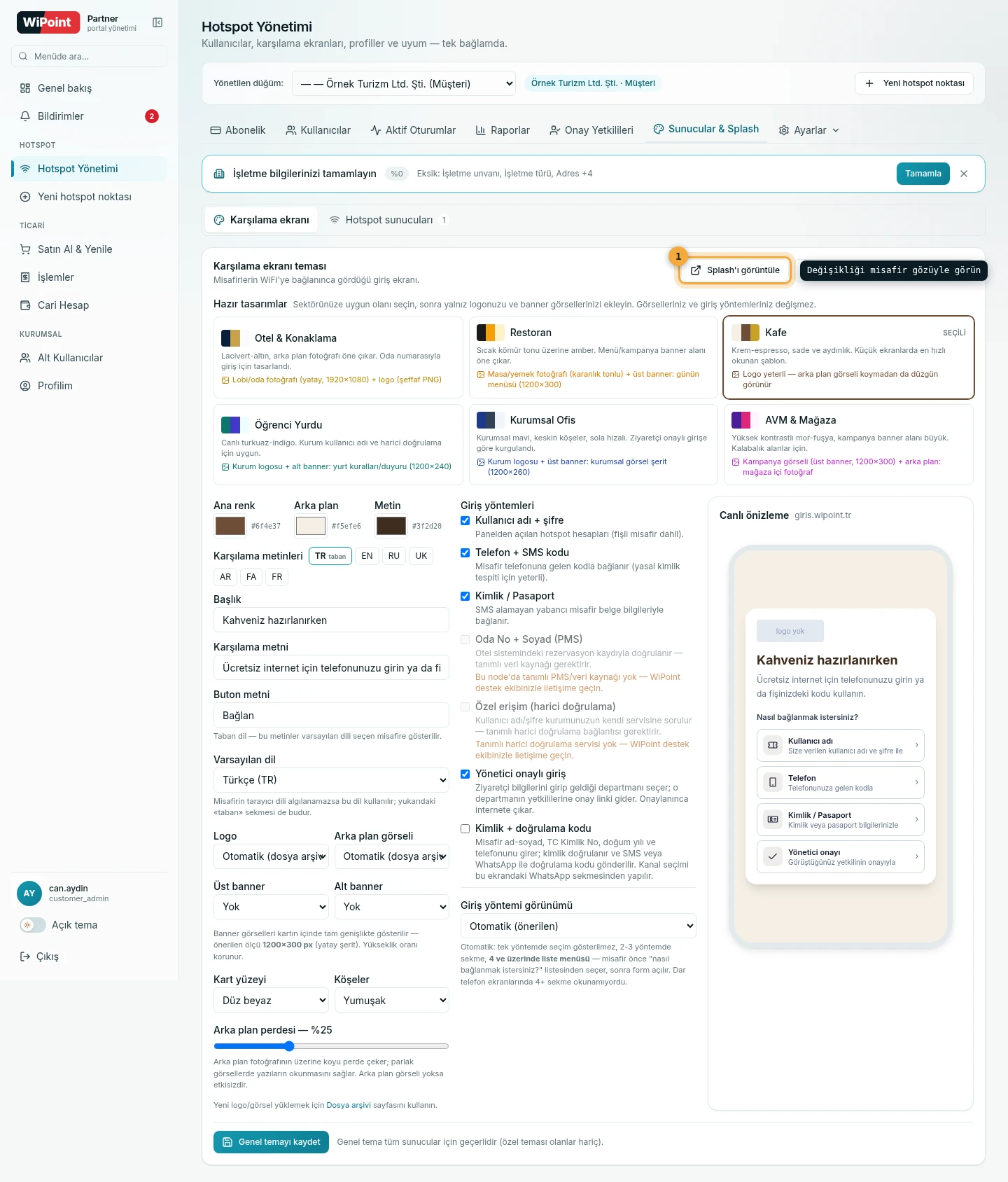
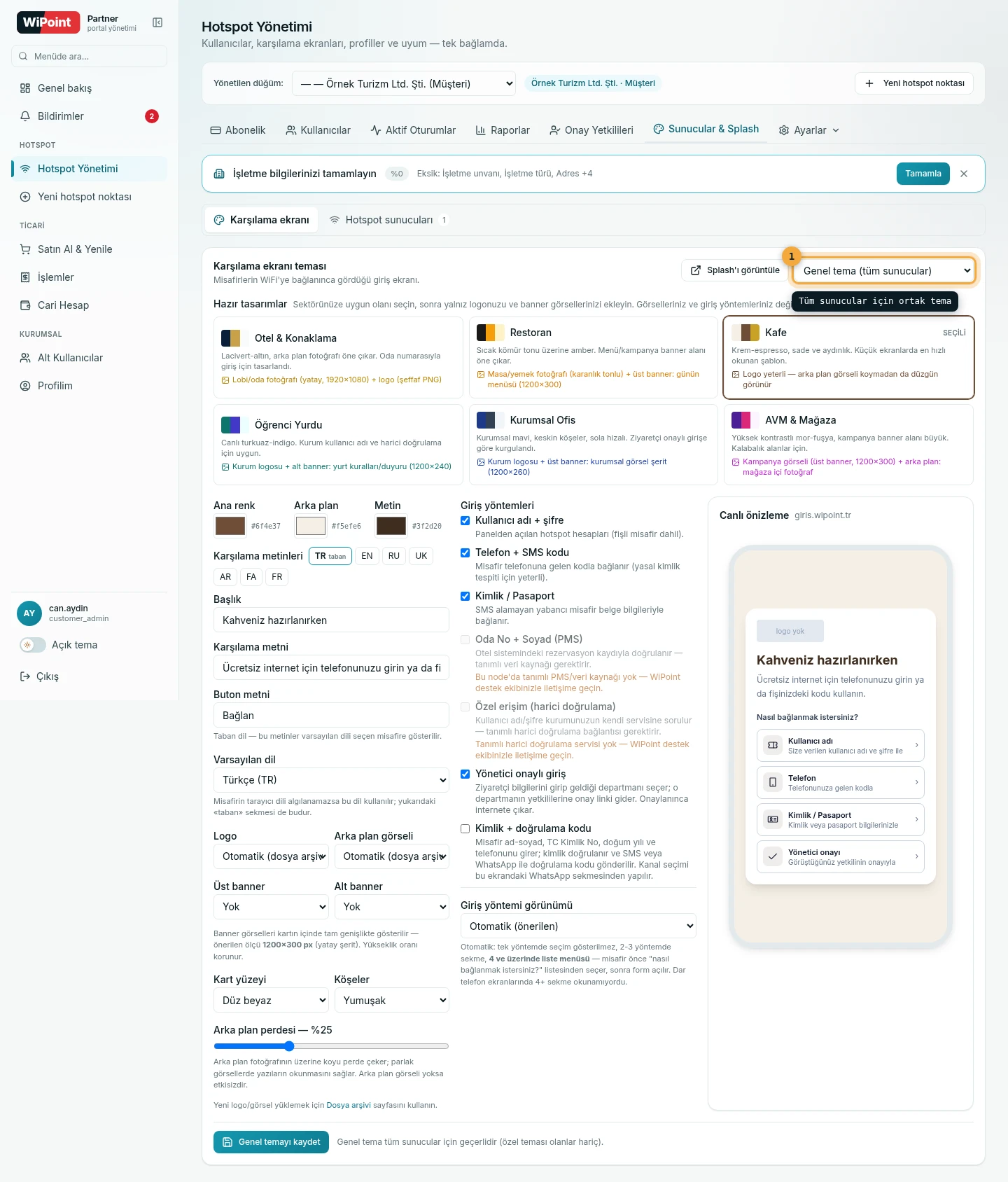
Hazır tasarımlar — sektörünüzü seçin
Altı hazır tasarım, sektörün alışkanlıklarına göre kurgulandı. Seçtiğinizde renkler, köşe yumuşaklığı, kart yüzeyi ve banner alanları birlikte gelir; siz yalnız görsellerinizi eklersiniz.
sunucular & splash › hazır tasarımlar
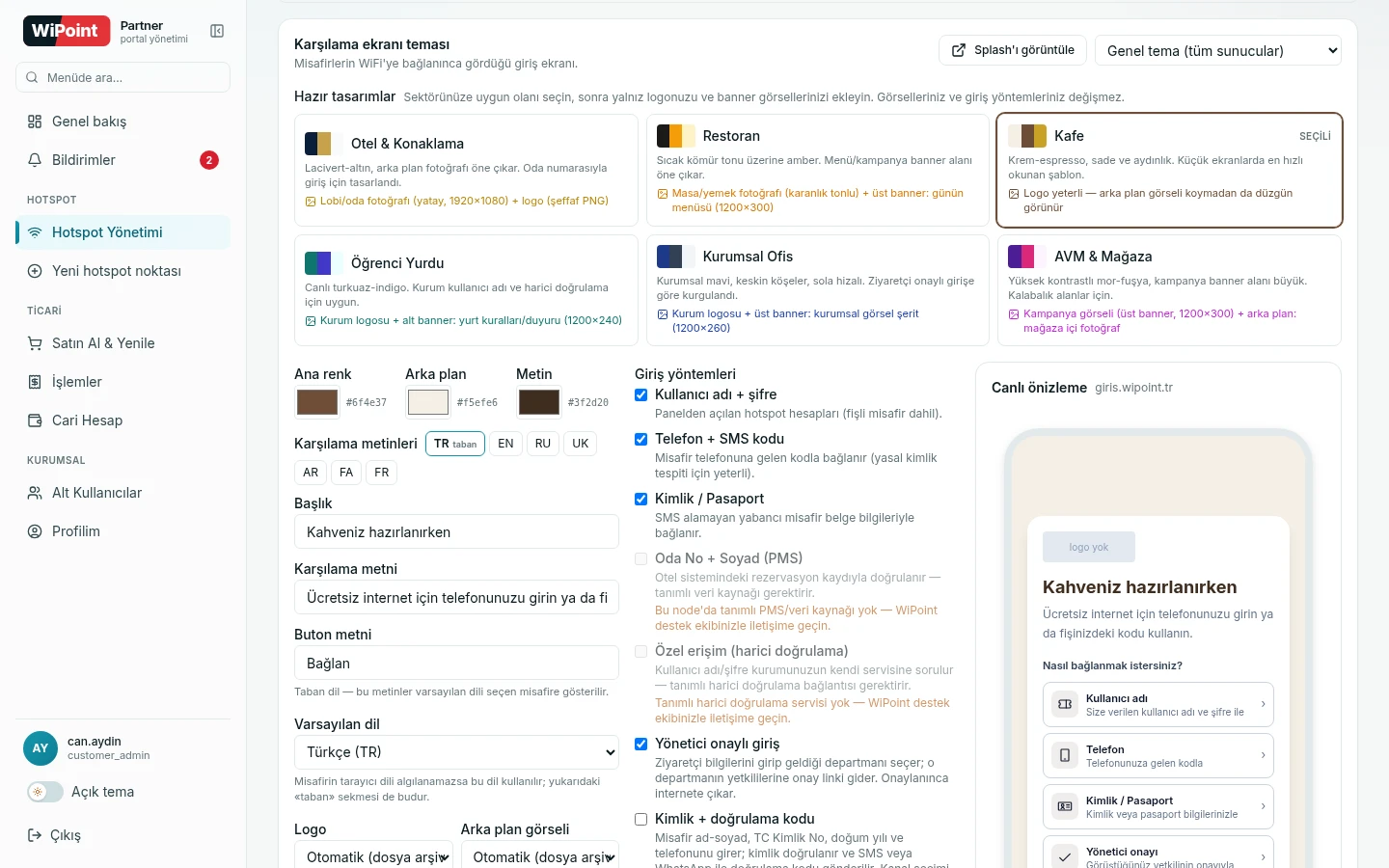
| Tasarım | Karakteri | Önerilen görsel |
|---|---|---|
| Otel & Konaklama | Lacivert-altın, arka plan fotoğrafı öne çıkar | Lobi/oda fotoğrafı (yatay, 1920×1080) + şeffaf PNG logo |
| Restoran | Sıcak kömür tonu üzerine amber | Masa/yemek fotoğrafı + üst banner (1200×300) |
| Kafe | Krem-espresso, sade ve aydınlık | Logo yeterli — arka plan görseli olmadan da düzgün |
| Öğrenci Yurdu | Canlı turkuaz-indigo | Kurum logosu + alt banner (yurt kuralları, 1200×240) |
| Kurumsal Ofis | Kurumsal mavi, keskin köşeler, sola hizalı | Kurum logosu + üst banner (1200×260) |
| AVM & Mağaza | Yüksek kontrastlı mor-fuşya | Kampanya görseli (1200×300) + mağaza içi fotoğraf |
Logo ve banner görselleri
sunucular & splash › logo ve bannerlar
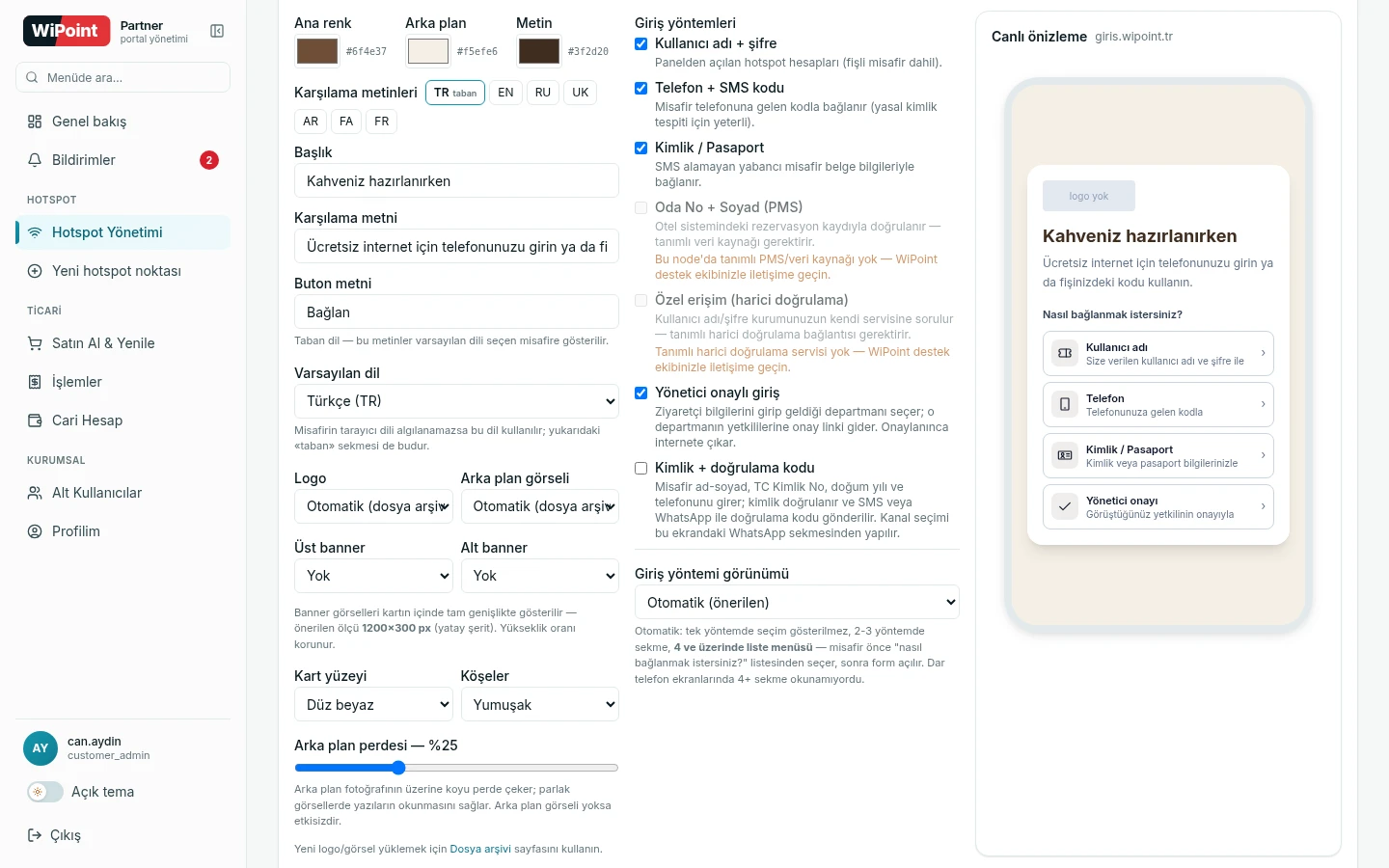
- Logo: şeffaf arka planlı PNG önerilir; koyu ve açık zeminde de okunur olsun.
- Üst / alt banner: kartın içinde tam genişlikte gösterilir. Önerilen ölçü
1200×300 px; yükseklik oranı korunur. - Arka plan görseli: yataysa 1920×1080 idealdir. Üzerine koyu bir perde çekilir (yoğunluğu ayarlanabilir) — parlak fotoğraflarda yazılar okunur kalır.
- Görselleri Dosyalar sekmesinden yüklersiniz; her hotspot noktasının kendi dosya arşivi vardır ve alt noktalar üstten miras alır.
Renkler, kart yüzeyi ve köşeler
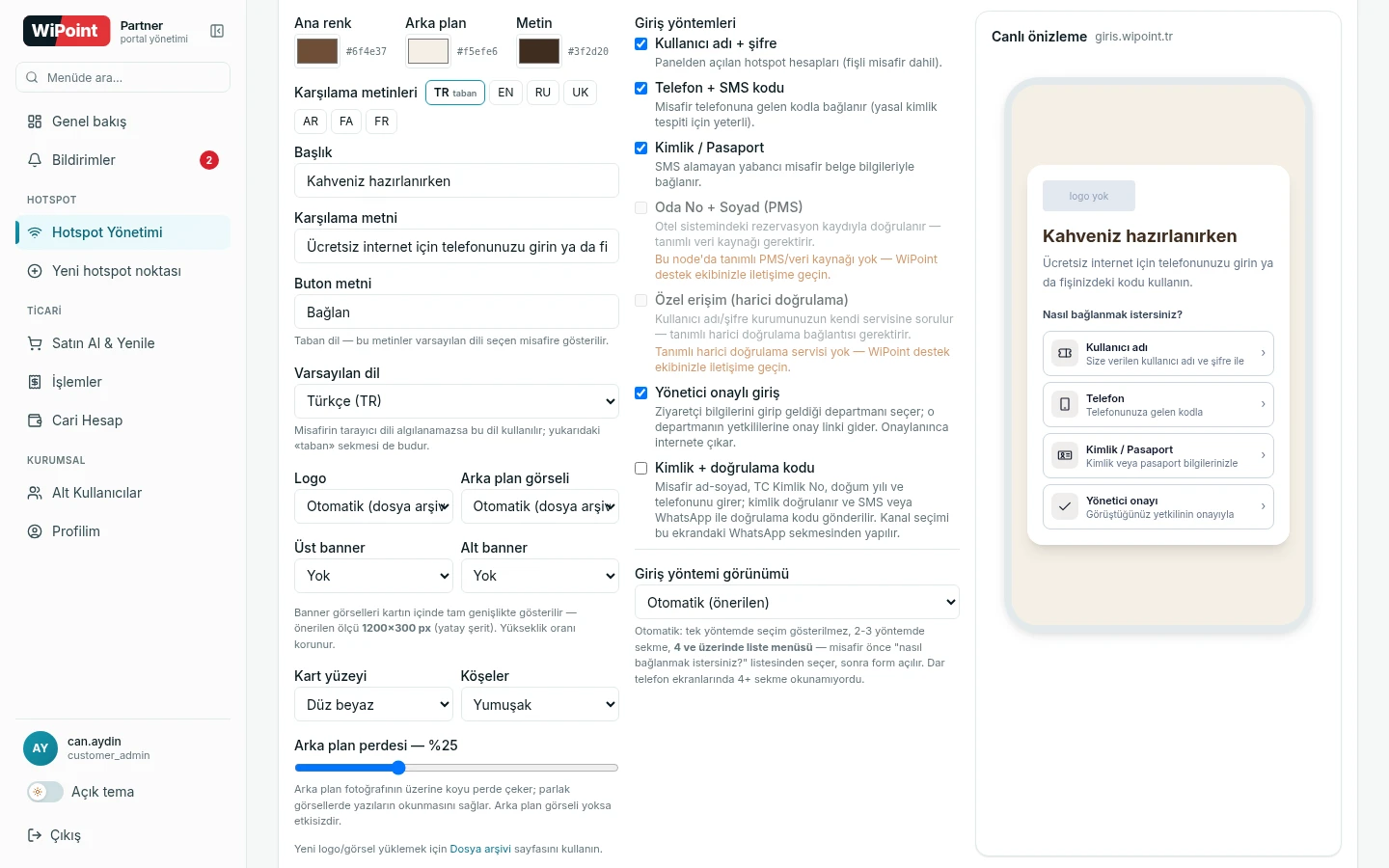
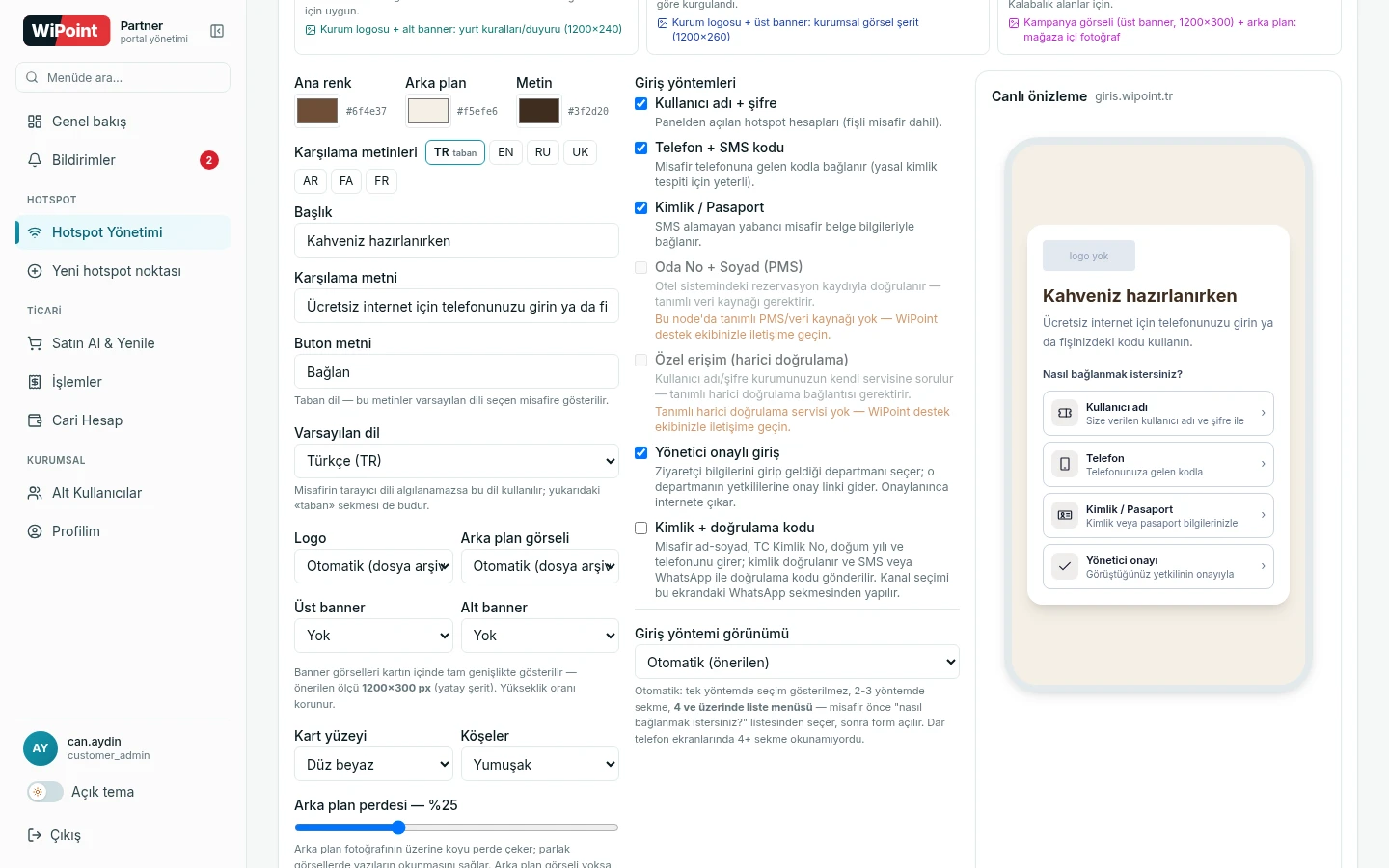
Ana renk (butonlar ve vurgular), arka plan ve metin rengi ayrı ayrı seçilebilir. Kart yüzeyi düz beyaz, hafif saydam ya da koyu olabilir; köşeler keskin, yumuşak ya da tam yuvarlak. Bunlar hazır tasarımla birlikte gelir — dokunmadan da kullanabilirsiniz.
sunucular & splash › renkler
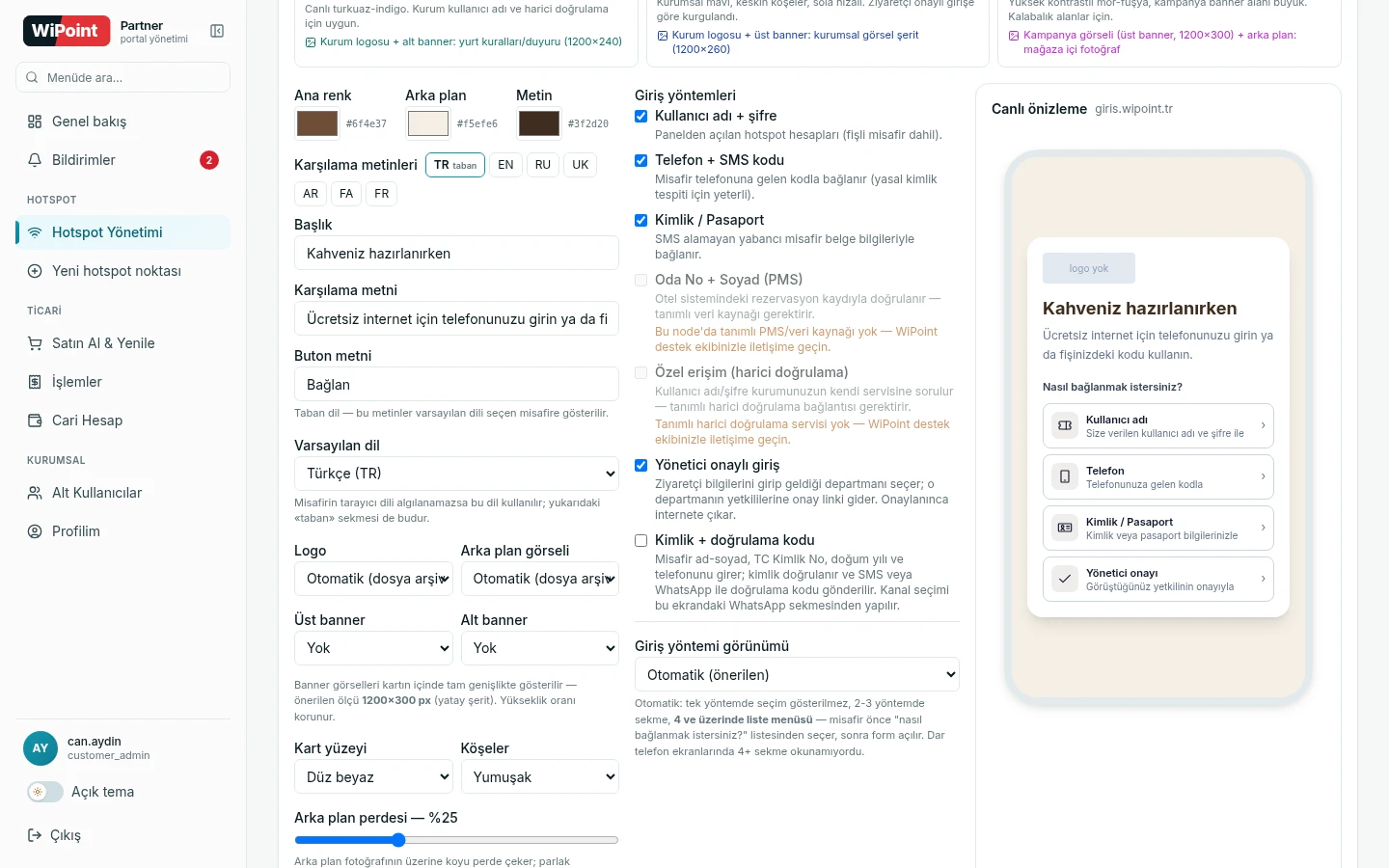
sunucular & splash › kart yüzeyi
Metinler ve diller
Başlık, karşılama metni ve buton metnini kendiniz yazarsınız. Yedi dil desteklenir: Türkçe, İngilizce, Rusça, Ukraynaca, Arapça, Farsça, Fransızca. Arapça ve Farsça'da ekran otomatik sağdan sola döner.
sunucular & splash › metinler ve diller
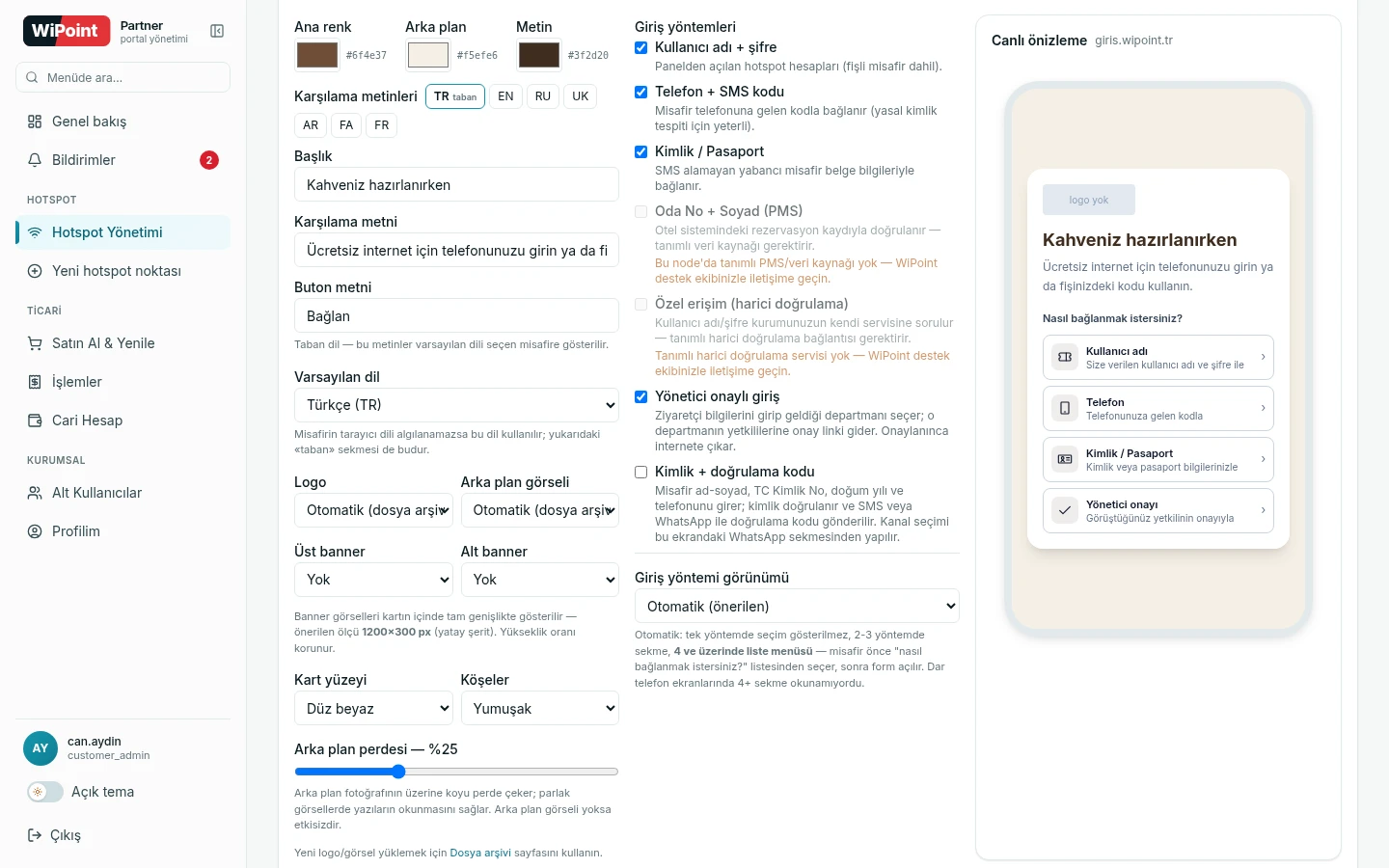
- Taban dil metinlerini yazın (varsayılan Türkçe).
- Diğer dil sekmelerine geçip çevirileri girin. Boş bırakırsanız o dilde taban metin gösterilir.
- Varsayılan dil: misafirin tarayıcı dili algılanamazsa bu dil kullanılır.
Giriş yöntemleri
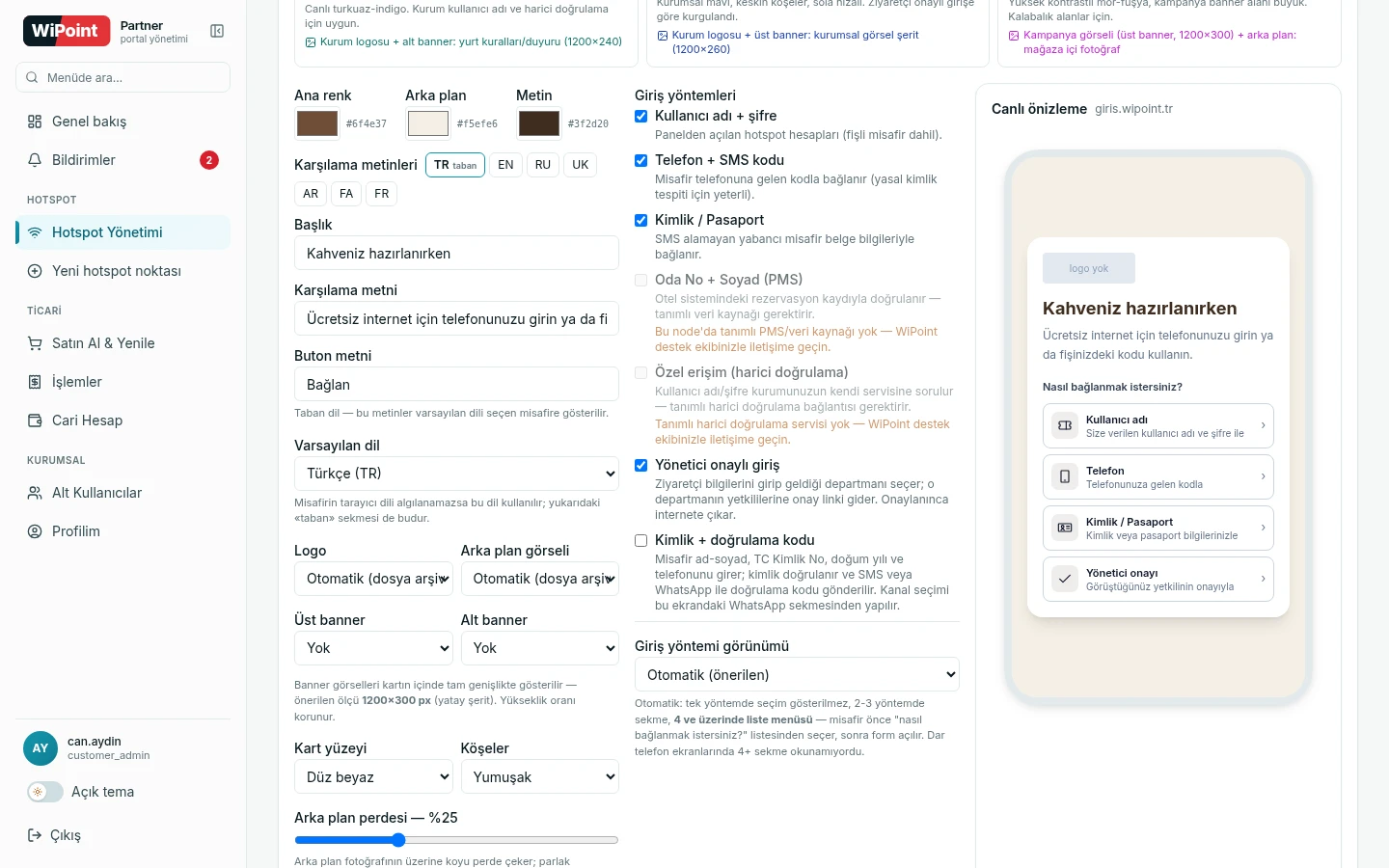
Misafirin nasıl doğrulanacağını siz seçersiniz; birden fazlasını aynı anda açabilirsiniz.
sunucular & splash › giriş yöntemleri
| Yöntem | Misafir ne yapar | Gereken |
|---|---|---|
| Kullanıcı adı + şifre | Kendisine verilen bilgiyle girer (fiş dâhil) | — |
| Telefon + SMS kodu | Numarasını yazar, gelen kodu girer | SMS kontörü |
| Kimlik / Pasaport | Belge bilgilerini beyan eder | — |
| Oda No + Soyad (PMS) | Rezervasyon kaydıyla doğrulanır | PMS/veri kaynağı entegrasyonu |
| Yönetici onaylı giriş | Görüştüğü kişiyi seçer, o kişi onaylar | Departman + onay yetkilisi |
| Kimlik + doğrulama kodu | Ad-soyad, TCKN, doğum yılı + kod | SMS ya da WhatsApp kontörü |
| Özel erişim (harici doğrulama) | Kurumunuzun kendi servisine sorulur | Harici doğrulama bağlantısı |
Yöntem görünümü: sekme mi, liste mi?
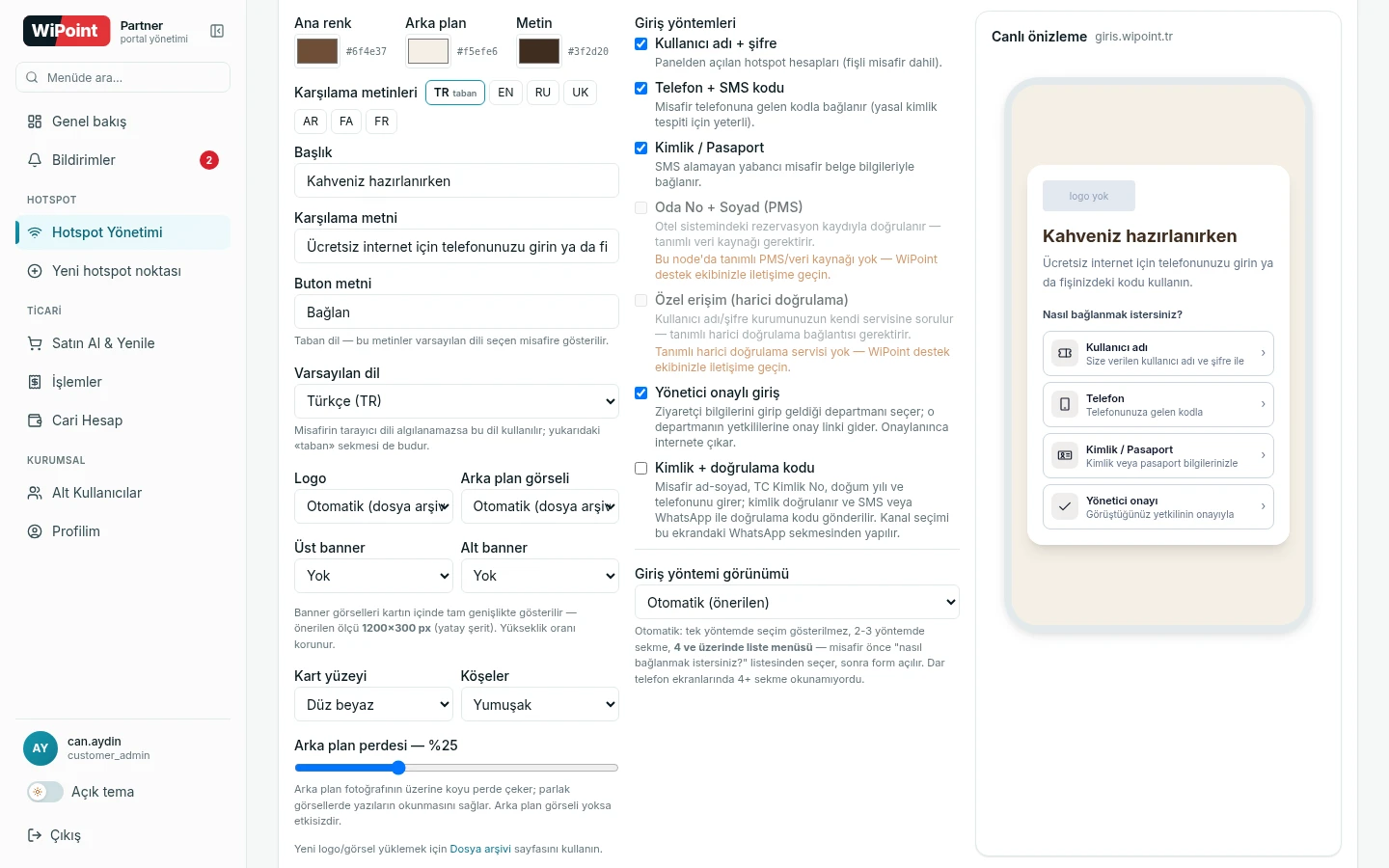
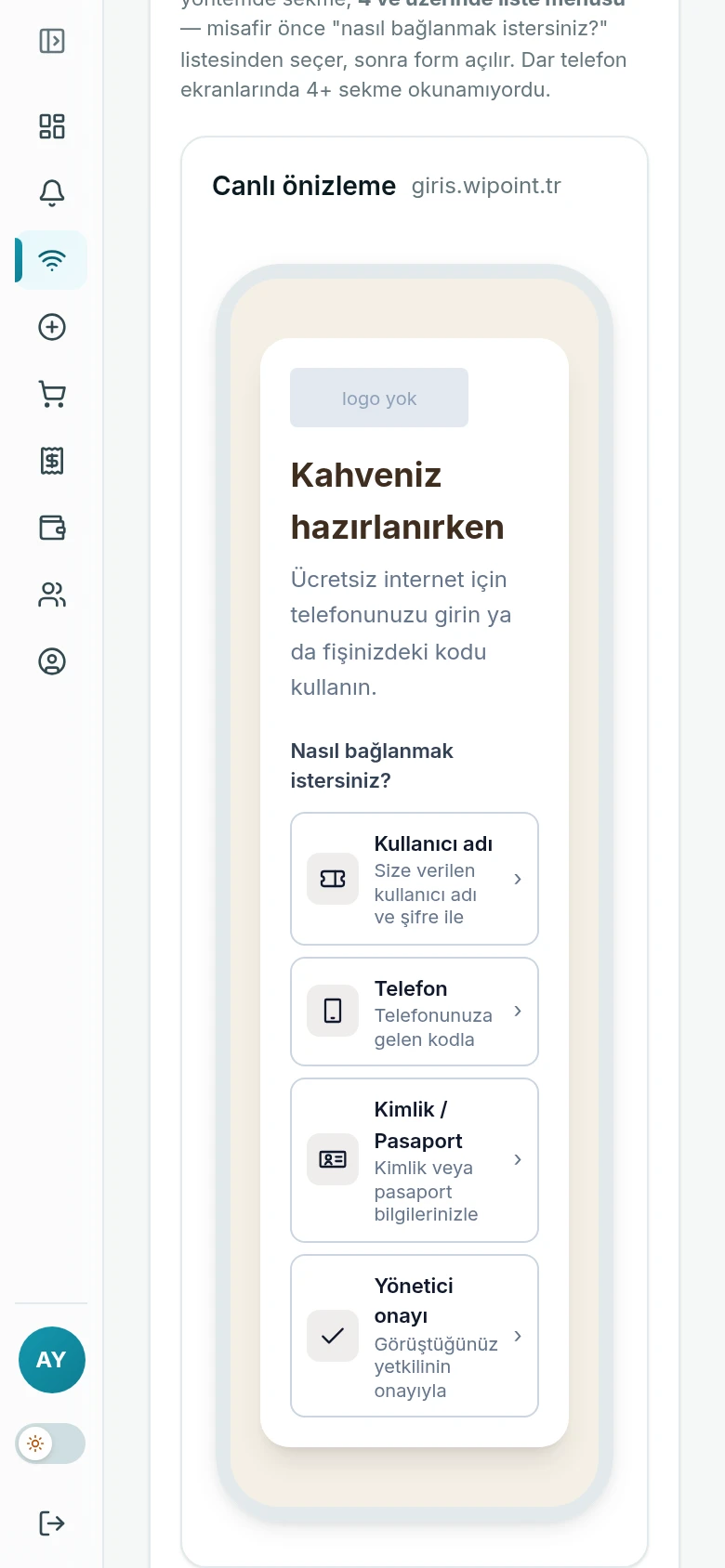
Otomatik (önerilen): tek yöntemde seçim gösterilmez; 2-3 yöntemde sekme; 4 ve üzerinde liste menüsü — misafir önce “nasıl bağlanmak istersiniz?” listesinden seçer, sonra form açılır. Dar telefon ekranlarında 4+ sekme okunmuyordu; liste bunu çözer.
sunucular & splash › yöntem görünümü
Sunucuya özel tema
Bir cihazda birden fazla hotspot sunucunuz varsa (lobi, restoran, toplantı katı) her birine ayrı tema verebilirsiniz. Genel tema tüm sunucular için geçerlidir; özel teması olan sunucu kendi ayarını kullanır.
sunucular & splash › sunucu seçici
Canlı önizleme
Sağdaki telefon çerçevesi misafirin göreceğinin birebir aynısıdır: renkler, logo, metinler ve yöntem listesi anında yansır. “Splash'ı görüntüle” düğmesi ekranı gerçek adresinde yeni sekmede açar.
sunucular & splash › canlı önizleme
Sık sorulanlar
Değişiklikler ne kadar sürede yayına girer?
Kaydettiğiniz anda. Misafirin ekranı bir sonraki açılışta yeni tasarımı gösterir; cihazda önbellek temizlemeye gerek yoktur.
Kendi HTML tasarımımı yükleyebilir miyim?
Karşılama ekranı WiPoint tarafından üretilir; böylece 5651 kayıt zinciri ve KVKK onay akışı garanti altında kalır. Marka görünümü için renk, görsel ve metin ayarları ile hazır tasarımlar yeterli esnekliği verir.
Misafir dilini nasıl seçiyor?
Ekranın sağ üstündeki dil düğmesinden. Varsayılan olarak tarayıcı dili algılanır; algılanamazsa sizin seçtiğiniz varsayılan dil kullanılır.
Logo yüklemezsem ne olur?
Ekran logo alanı olmadan düzgün görünecek şekilde tasarlandı; misafire eksik bir şey gösterilmez.
KVKK metinleri bu ekranda mı görünüyor?
Evet. Aydınlatma metni ve açık rıza kutuları giriş formunun altında yer alır ve zorunludur. Metinleri KVKK sekmesinden yönetirsiniz.