// kullanım kılavuzu
Kutudan çıkan cihazdan
çalışan misafir ağına.
WiPoint portalının her ekranı, gerçek sırasıyla. Her bölümde ne göreceğinizi, hangi düğmeye basacağınızı ve takıldığınızda ne yapmanız gerektiğini bulacaksınız. Teknik bilgi gerekmez — cihazı takan kişi de, resepsiyondaki arkadaş da bu kılavuzla ilerleyebilir.
Nereden başlamalı?
Yeni bir noktayı ilk kez kuruyorsanız sırayı bozmayın: kurulum → karşılama ekranı → doğrulama kanalı (SMS/WhatsApp) → test. Diğer bölümler günlük kullanım içindir.
hesap özeti
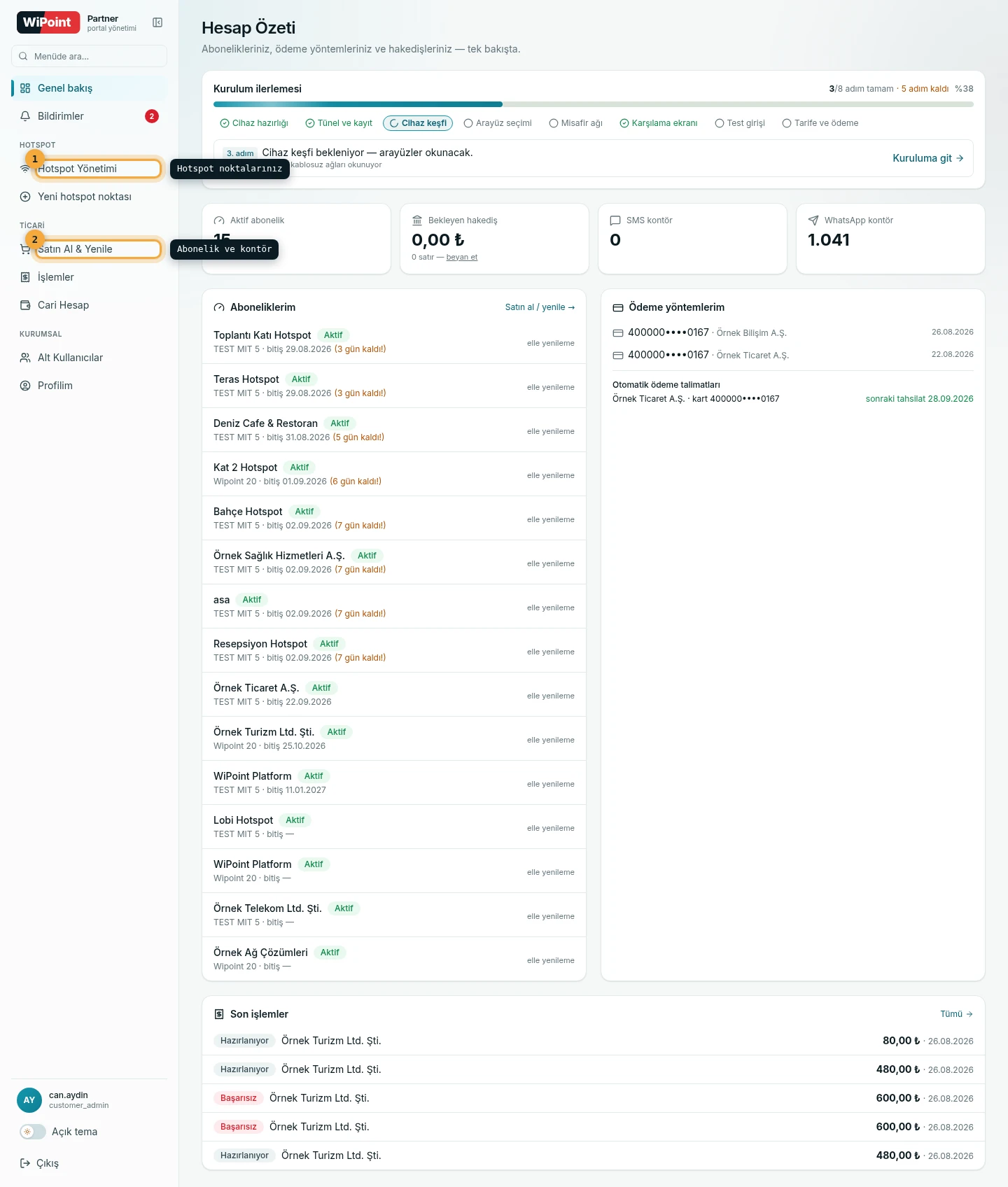
- Hotspot Yönetimi — Hotspot noktalarınız
- Satın Al & Yenile — Abonelik ve kontör
Cihaz kurulumu
MikroTik cihazını WiPoint'e bağlama, kurulum metnini yapıştırma, arayüz seçimi ve misafir ağının açılması. Cihaz modu uyarısı ve yeniden yapılandırma dâhil.
02 — GÖRÜNÜMKarşılama ekranı (splash)
Hazır sektör tasarımları, logo ve banner yükleme, renkler, 7 dil, giriş yöntemlerinin seçimi ve canlı önizleme.
03 — MİSAFİRLERKullanıcılar ve erişim profilleri
Kullanıcı adı/şifre ile giriş, fiş (voucher) basma, hız ve kota profilleri, aktif oturumları görme ve düşürme.
04 — KANALWhatsApp Business aktivasyonu
Meta Business hesabı, WABA kimliği, kalıcı erişim token'ı, onaylı şablonlar ve test gönderimi — sıfırdan sonuna kadar.
05 — KANALSMS operatörü aktivasyonu
Platform kontörüyle başlama, kendi operatörünüzü (Verimor, NetGSM, özel API) bağlama, başlık (sender ID) ve İYS uyumu.
06 — KURUMSALYönetici onaylı giriş
Ziyaretçi kimi görmeye geldiyse onun onayıyla internete çıkar. Departmanlar, onay yetkilileri, onay linki ve süre yönetimi.
07 — UYUMRaporlar ve 5651 kayıtları
Kim ne zaman bağlandı, hangi yöntemle doğrulandı; BTK/mahkeme talebinde delil çıkarma ve zaman damgalı arşiv.
08 — TİCARİAbonelik, ödeme ve kontör
Paket seçimi, eşzamanlı kullanıcı limiti, ek hizmetler, kart saklama, otomatik yenileme, SMS/WhatsApp kontörü ve faturalar.
09 — UYUMKVKK metinleri ve rıza
Aydınlatma metni, açık rıza, ticari ileti izni; metin sürümleme ve misafirin onay kaydının nasıl tutulduğu.
10 — HESAPŞirket evrakları ve aktivasyon
Firma ve vergi bilgileri, yetkili kontaklar, telefon doğrulama, sözleşme onayı, vergi levhası ve imza sirküleri yükleme.
11 — CİHAZCihaz yönetimi
Bağlantı sağlığı, hangi port misafir ağında, kablosuz ağ adı, bağlı misafirler, bypass ve walled garden.
12 — REFERANSArayüz rehberi
Hangi menü ne işe yarar, hangi düğme ne yapar. “Şunu nereden açarım?” sorusunun tek sayfalık cevabı.
hotspot yönetimi › sekmeler
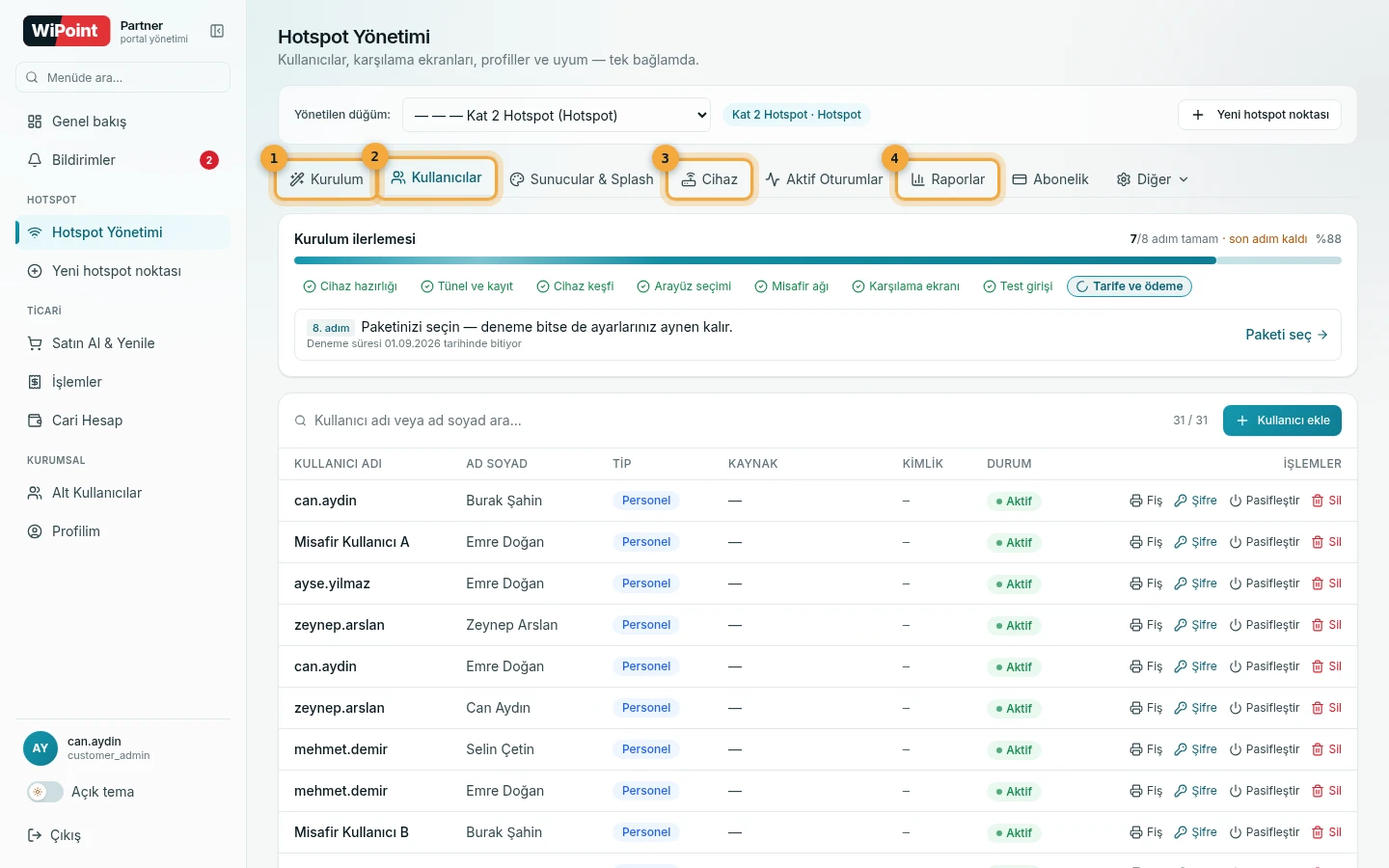
- Kurulum
- Kullanıcılar
- Cihaz
- Raporlar
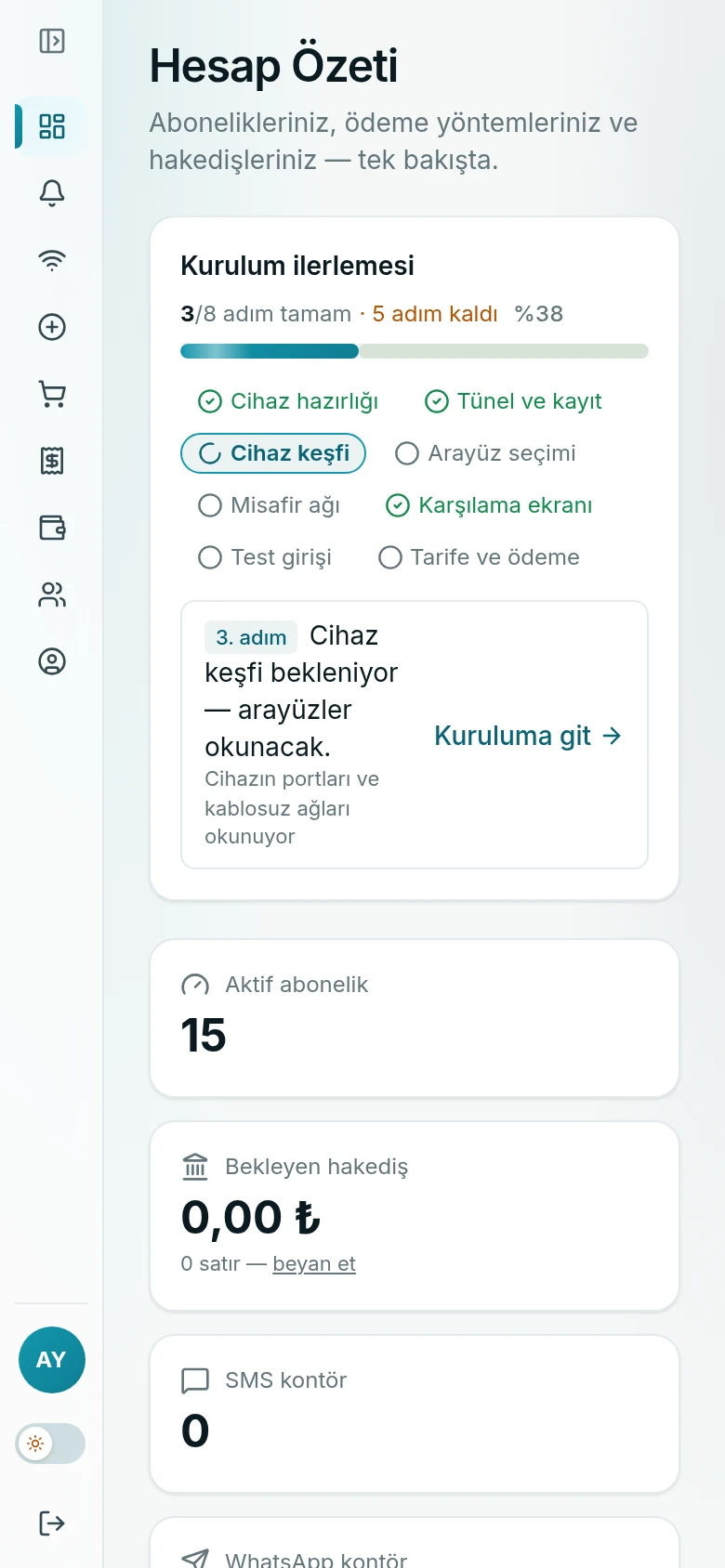
İlk kurulumda sık takılınan üç yer
Kılavuzu kim için yazdık?
| Rolünüz | Hangi bölümler size lazım |
|---|---|
| İşletme sahibi (otel, kafe, AVM) | Kurulum · Karşılama ekranı · Abonelik · Raporlar |
| Resepsiyon / ön büro | Kullanıcılar (fiş basma) · Aktif oturumlar · Yönetici onaylı giriş |
| Teknik ekip / kurulumcu | Cihaz kurulumu · Cihaz denetimi · Yeniden yapılandırma |
| Bayi / iş ortağı | Tümü + müşteri ağacı, hakediş ve alt kullanıcı yönetimi |
Aradığınızı bulamadıysanız destek ekibimize yazın; bu kılavuz gelen sorulara göre büyüyor.