// bölüm 04
WhatsApp Business aktivasyonu
Misafir doğrulama mesajları kendi WhatsApp numaranızdan gitsin — misafir işletmenizin adını görsün, kontör düşmesin. Meta tarafındaki adımlar dâhil, sıfırdan sonuna.
Bağlamak zorunlu mu?
Hayır. İki çalışma biçimi vardır:
| Platform hesabı (varsayılan) | Kendi hesabınız | |
|---|---|---|
| Kurulum | Yok — hemen çalışır | Meta tarafında ~30 dk |
| Misafir kimden mesaj alır | WiPoint numarası | Sizin işletme numaranız |
| Maliyet | Mesaj başına 1 WhatsApp kontörü | Kontör düşmez; Meta ile aranızda |
| Şablon yönetimi | WiPoint yönetir | Siz yönetirsiniz (portal üzerinden) |
Başlamadan önce elinizde olması gerekenler
- Meta Business hesabı —
business.facebook.com. Yoksa ücretsiz açılır. - WhatsApp'a kayıtlı OLMAYAN bir telefon numarası. Bu en sık takılınan noktadır: kullanacağınız numara normal WhatsApp ya da WhatsApp Business uygulamasında kayıtlı olmamalı. Kayıtlıysa önce uygulamadan silmeniz gerekir (sohbet geçmişi kaybolur). Sabit hat numarası da kullanılabilir; doğrulama araması ile yapılır.
- İşletme doğrulaması (Business Verification) — test için şart değil, ama günlük gönderim limitini yükseltmek ve numaranızda işletme adını göstermek için gerekir. Vergi levhası / ticaret sicil belgesi istenir.
1 · Meta Business hesabı ve WABA oluşturun
- business.facebook.com adresine girip işletme hesabınızı açın (varsa mevcut hesabı kullanın).
- Ayarlar > Hesaplar > WhatsApp Hesapları yolundan yeni bir WhatsApp Business Account (WABA) oluşturun.
- Meta sizden bir uygulama (app) oluşturmanızı isteyebilir: developers.facebook.com > My Apps > Create App > Business. Ürünlerden WhatsApp'ı ekleyin.
2 · Numaranızı ekleyip doğrulayın
- WhatsApp ürünü altında “Add phone number” deyin.
- İşletme adınızı (misafirin göreceği ad) ve numaranızı girin.
- SMS ya da arama ile gelen kodu girin. Numara doğrulandığında listede görünür.
3 · Üç bilgiyi kopyalayın
WiPoint'in ihtiyacı olan tek şey şu üç değer:
| Bilgi | Nerede | Nasıl görünür |
|---|---|---|
phone_number_id | WhatsApp > API Setup ekranı, numaranın altında | 15-16 haneli sayı |
| WABA ID | Aynı ekranda “WhatsApp Business Account ID” | 15-16 haneli sayı |
| Kalıcı erişim token'ı | Business Ayarlar > Sistem Kullanıcıları | EAA… ile başlayan uzun metin |
Kalıcı token nasıl alınır:
- Business Ayarlar > Kullanıcılar > Sistem Kullanıcıları → Ekle → rolü Yönetici seçin.
- Oluşan kullanıcıda “Varlık Ekle” ile WABA'nızı ve uygulamanızı atayın; tam yetki verin.
- “Token Oluştur” deyin; izin olarak
whatsapp_business_messagingvewhatsapp_business_managementseçin. Süre: Never (süresiz). - Token yalnız bir kez gösterilir — kopyalayın.
4 · WiPoint'e bağlayın ve test edin
whatsapp sekmesi
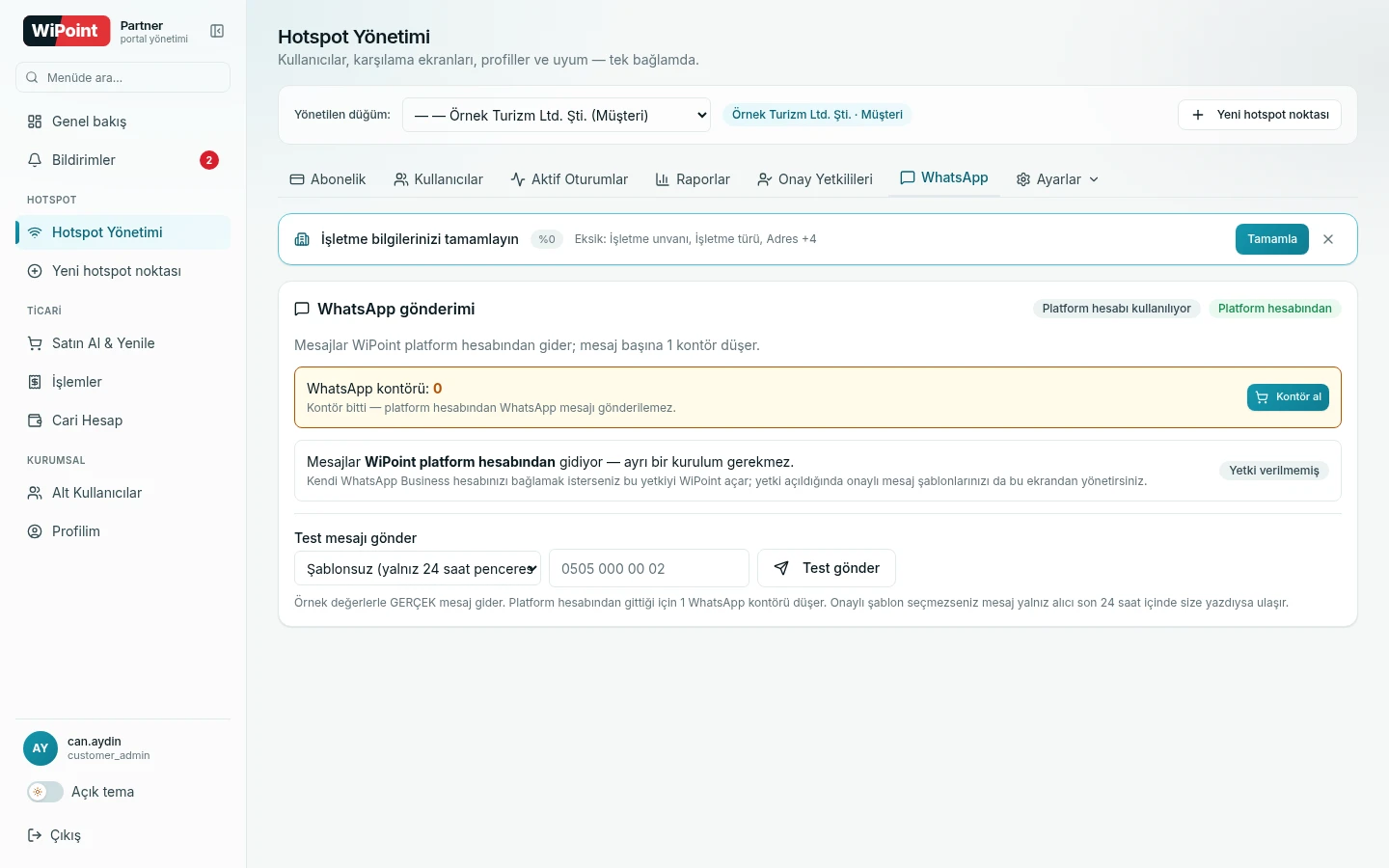
- Portalda Hotspot Yönetimi > WhatsApp sekmesini açın.
- “Kendi WhatsApp Business hesabınız” kartındaki üç alana kopyaladığınız değerleri yapıştırın ve “Hesabı bağla” deyin.
- Kartın sağ üstündeki rozet “Platform hesabından” yerine “Kendi hesabınız bağlı” olur.
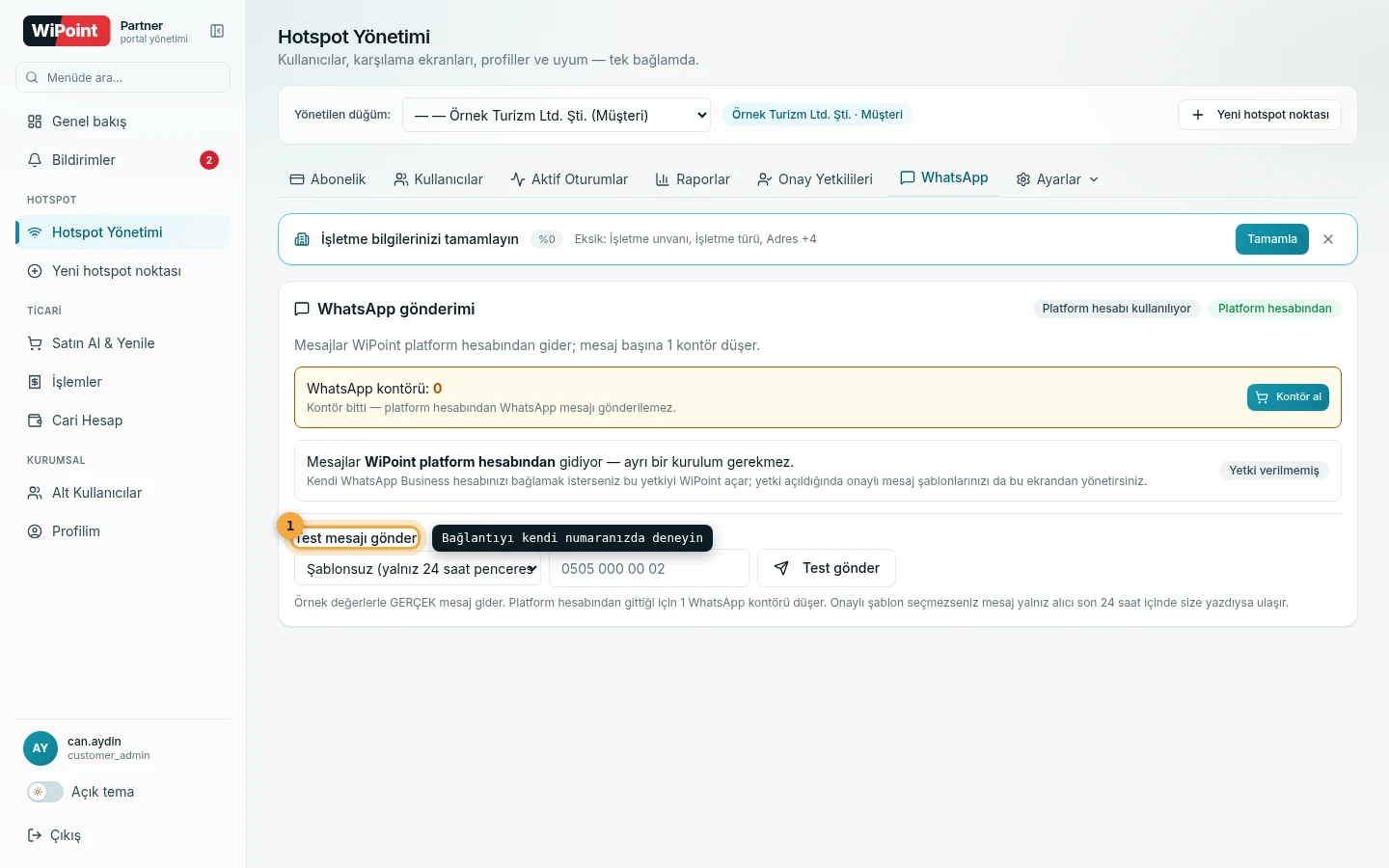
- Test mesajı gönder bölümünden kendi cep numaranızı yazıp Test gönder deyin. Örnek değerlerle gerçek bir mesaj gider ve kontör düşmez.
whatsapp sekmesi › test gönderimi
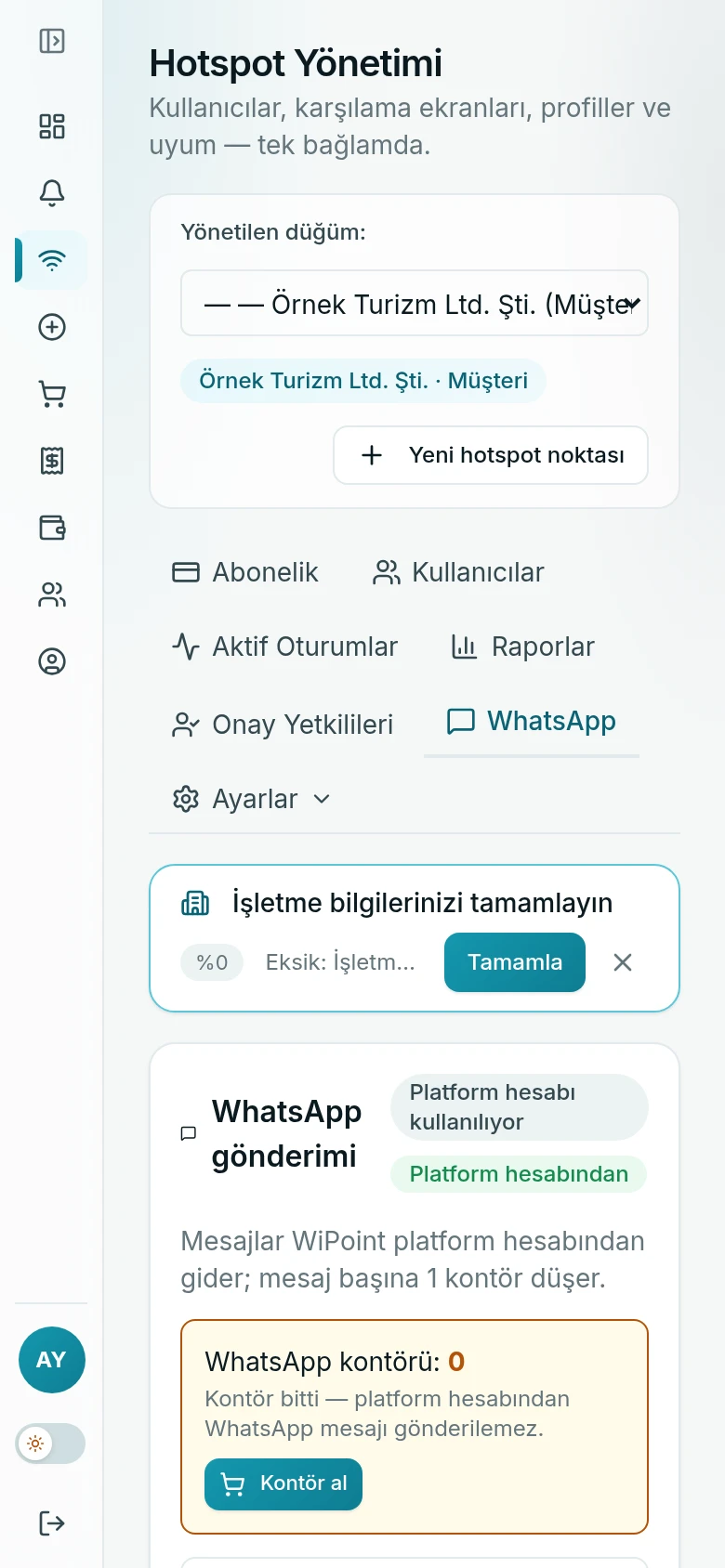
whatsapp sekmesi › telefon görünümü
5 · Onaylı mesaj şablonlarını eşleyin
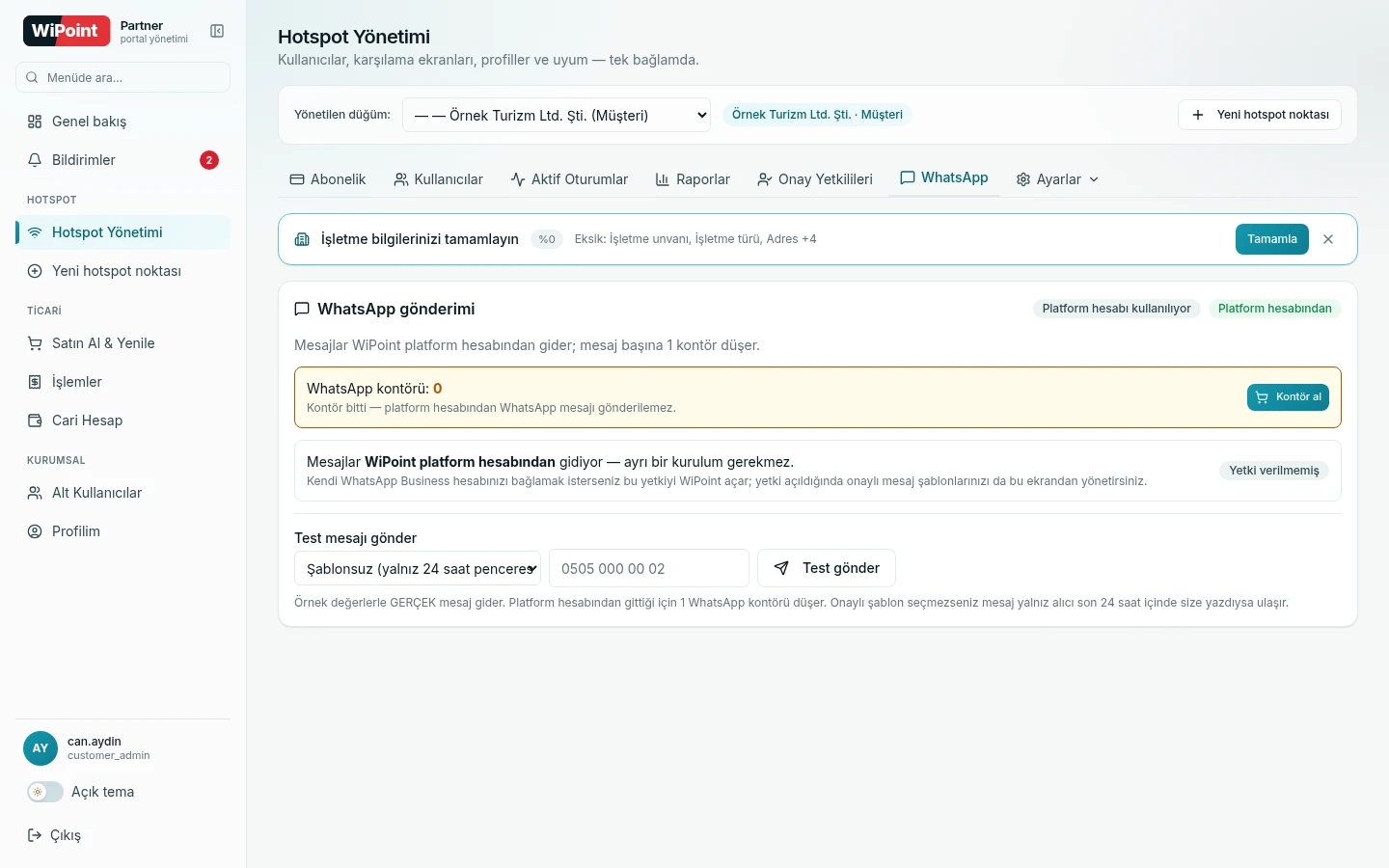
WhatsApp, misafir size son 24 saatte yazmadıysa serbest metni engeller. Bu yüzden her olay için Meta'da onaylı bir şablon tanımlayıp portalda eşlemeniz gerekir. Portal, hangi olayların şablon beklediğini listeler:
whatsapp sekmesi › şablon eşleştirme
| Olay | Ne zaman gider | Şablon alanları |
|---|---|---|
| Yönetici onaylı giriş — onay linki | Ziyaretçi giriş talebi yaptığında, onay yetkilisine | {approver} {guest} {department}
{hours} {phone} {email}
{note} {url} {expires} |
| Misafir girişi — doğrulama kodu (OTP) | Misafir telefon/kimlik ile giriş yaptığında | {code} {minutes} |
| Panel kaydı — telefon doğrulama kodu | Yeni müşteri kaydında | {code} |
Şablon oluşturma: portaldaki “Bu olay için şablon oluştur” düğmesi sizi doğru alanlarla hazır bir şablona götürür; Meta'ya gönderdikten sonra “Meta'dan senkronla” ile onay durumunu çekersiniz. Onaylanan şablonu ilgili olaya eşleyin — rozet “onaylı şablon bağlı — mesaj gönderilebilir” olur.
Şablon kategorisi doğru seçilmeli
- Authentication — doğrulama kodları için. En hızlı onaylanan kategori.
- Utility — onay linki, işlem bildirimi gibi hizmet mesajları.
- Marketing — kampanya. Doğrulama akışında kullanmayın; hem reddedilir hem de İYS kapsamına girer.
24 saat penceresi nedir?
WhatsApp'ta bir kullanıcıya serbest metin gönderebilmeniz için o kullanıcının size son 24 saat içinde yazmış olması gerekir. Bu pencere dışındaki her mesaj onaylı şablonla gitmek zorundadır. WiPoint bunu sizin yerinize yönetir: şablon eşliyse şablonla gönderir, eşli değilse o olayda WhatsApp mesajı göndermez ve panelde uyarı gösterir (onay linkleri bu durumda e-postaya düşer).
Kontör ve otomatik SMS'e dönüş
Platform hesabıyla çalışıyorsanız her WhatsApp mesajı 1 kontör düşer. Kontör bittiğinde:
whatsapp sekmesi › kontör
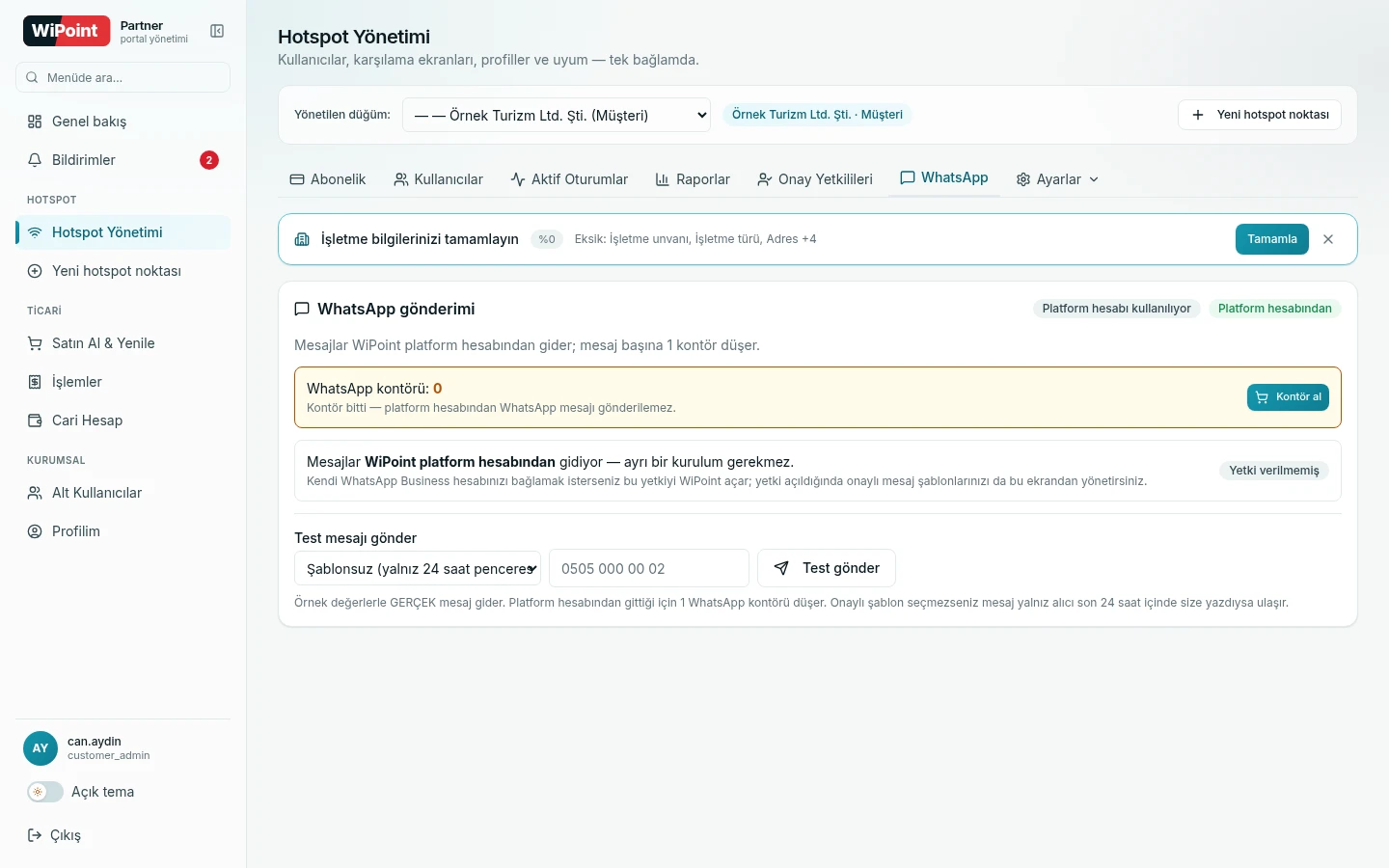
- WhatsApp gönderimi otomatik kapanır — misafir doğrulama kodsuz kalmaz.
- Kodlar SMS ile gitmeye devam eder (SMS kontörünüz varsa).
- Panelde “WhatsApp kontörünüz bittiği için gönderim otomatik kapatıldı” uyarısı ve “WhatsApp'ı yeniden aç” düğmesi görünür.
- Kontör yükledikten sonra bu düğmeyle kanalı geri açarsınız.
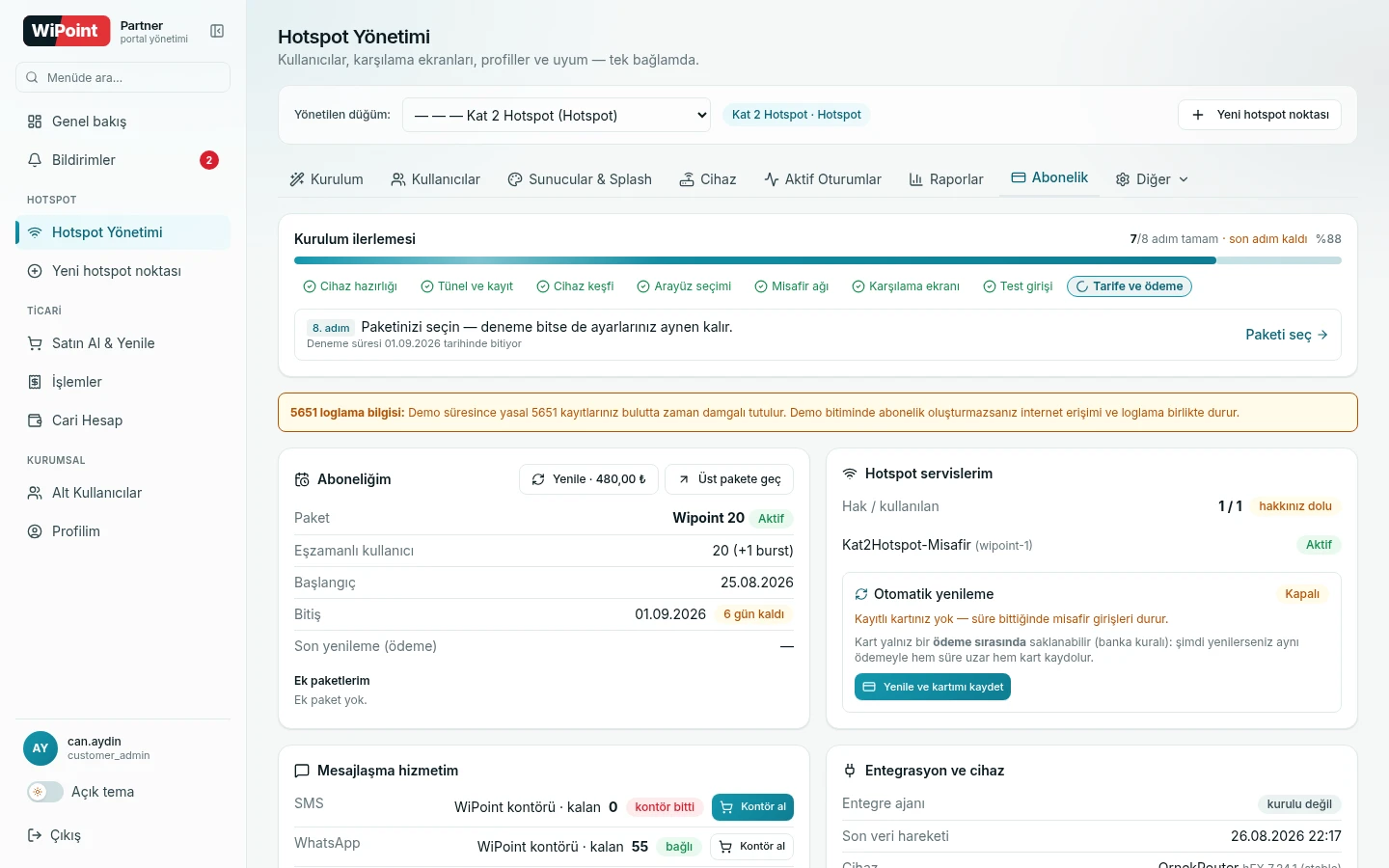
Kontör satın alma: Abonelik > Kontör.
abonelik sekmesi › mesajlaşma hizmetim
Sorun giderme
| Belirti | Sebep | Çözüm |
|---|---|---|
| “Şablon yönetimi için WABA ID ve erişim token'ı bulunmalıdır” | Hesap bağlanmamış ya da eksik bilgi | Üç alanı da doldurup hesabı yeniden bağlayın |
| Test mesajı gitmiyor, hata: 131030 | Numara Meta'nın izin listesinde değil (test aşaması) | Meta panelinde alıcı numarayı test numaraları listesine ekleyin ya da işletme doğrulamasını tamamlayın |
| Hata: 132000 / 132001 | Şablon bulunamadı ya da dil eşleşmedi | Portalda şablonu “Meta'dan senkronla” ile tazeleyin; şablonun dilini misafir diliyle eşleyin |
| Hata: 190 (token) | Token süresi dolmuş ya da iptal edilmiş | Meta'da yeni kalıcı token üretip portalda güncelleyin |
| Mesaj gidiyor ama misafire ulaşmıyor | Numara WhatsApp kullanmıyor | Doğrulama kanalını SMS'e alın — portal bunu kendi de yapar |
| Günlük gönderim limitine takıldım | İşletme doğrulaması yok | Meta'da Business Verification tamamlayın (limit 250 → 1.000 → sınırsız kademeli açılır) |
Sık sorulanlar
Aynı numarayı hem WhatsApp Business uygulamasında hem API'de kullanabilir miyim?
Hayır. Meta bir numaranın aynı anda yalnız birinde olmasına izin verir. API'ye taşıdığınızda telefondaki uygulamadan çıkmanız gerekir.
Birden fazla şubem var, hepsi aynı numarayı kullanabilir mi?
Evet. WhatsApp hesabı düğüm bazında tanımlanır ve alt düğümler üst firmanın hesabını miras alır. İsterseniz her şubeye ayrı numara da bağlayabilirsiniz.
Misafirin telefon numarasını Meta ile paylaşıyor muyuz?
Mesaj gönderebilmek için numara Meta'ya iletilir — bu WhatsApp'ın çalışma biçimidir. KVKK aydınlatma metninizde bu aktarım belirtilmelidir; WiPoint'in hazır metinlerinde ilgili madde bulunur.
Şablon onaylandı ama hâlâ “şablon bağlı değil” yazıyor.
Onaylanan şablonu portalda ilgili olaya eşlemeniz gerekir. “Meta'dan senkronla” dedikten sonra şablonu listeden seçip kaydedin.
Kendi hesabımı bağladıktan sonra kontörüm ne olur?
Kalan kontörünüz durur ve yalnız platform hesabına döndüğünüzde ya da SMS için kullanılır. Kontörün son kullanma tarihi yoktur.
WhatsApp yerine yalnız SMS kullanabilir miyim?
Evet. Gönderim yöntemini “Yalnız SMS” seçmeniz yeterli. SMS bölümüne bakın.