// bölüm 12
Arayüz rehberi — hangi düğme ne yapar
Bu sayfa bir sözlüktür: aradığınız işlemin hangi menüde olduğunu ve düğmeye bastığınızda ne olacağını tek satırda söyler. Ekranı açıkken yanınızda tutmak için hazırlandı.
Sol menü
panel › sol menü
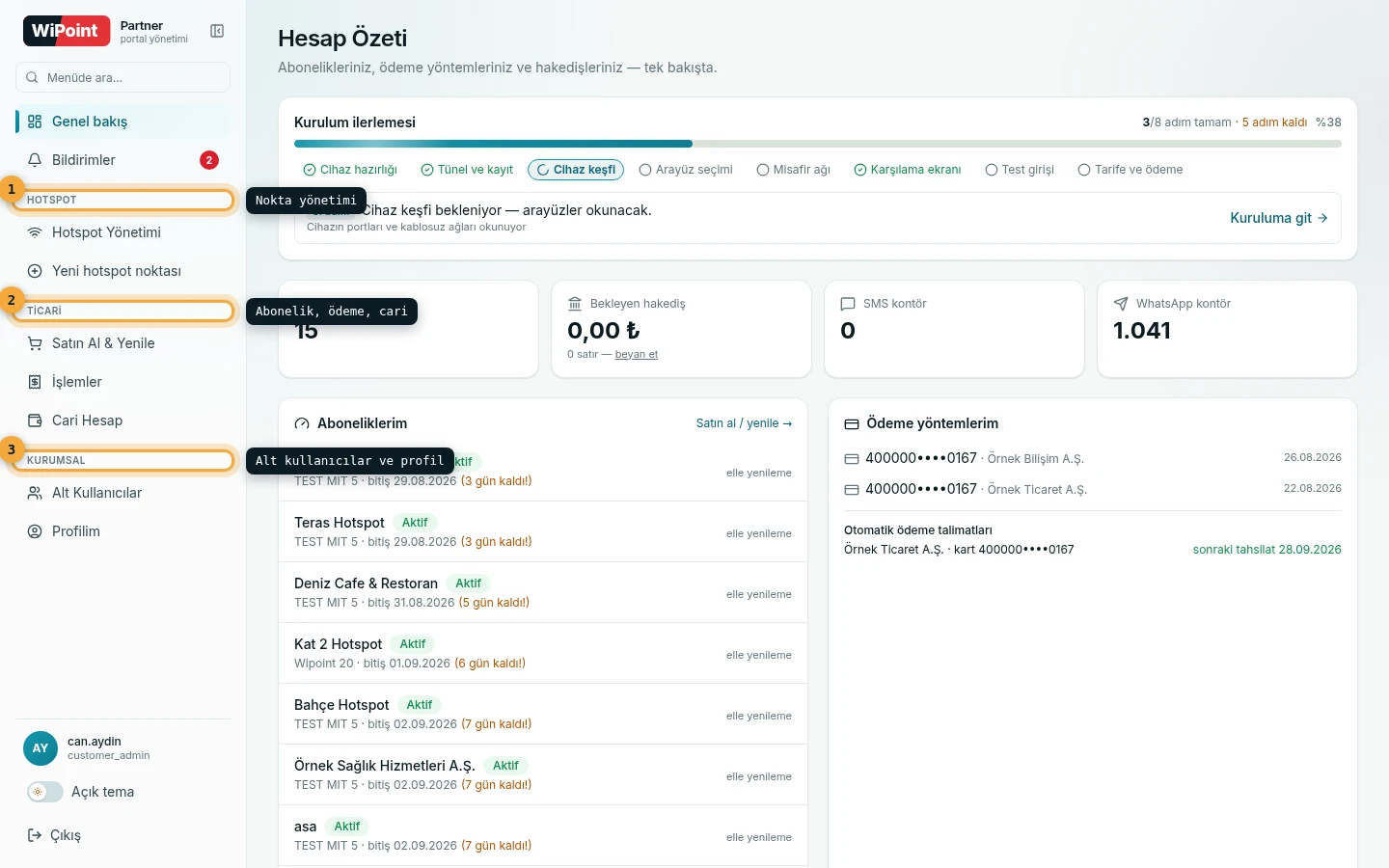
- HOTSPOT — Nokta yönetimi
- TİCARİ — Abonelik, ödeme, cari
- KURUMSAL — Alt kullanıcılar ve profil
| Menü | Ne yapar |
|---|---|
| Genel bakış | Tüm noktalarınızın özeti; kurulumu yarım kalan varsa burada uyarır. |
| Bildirimler | Panel bildirimleri: kontör uyarısı, kurulum uyarısı, tahsilat sonucu. |
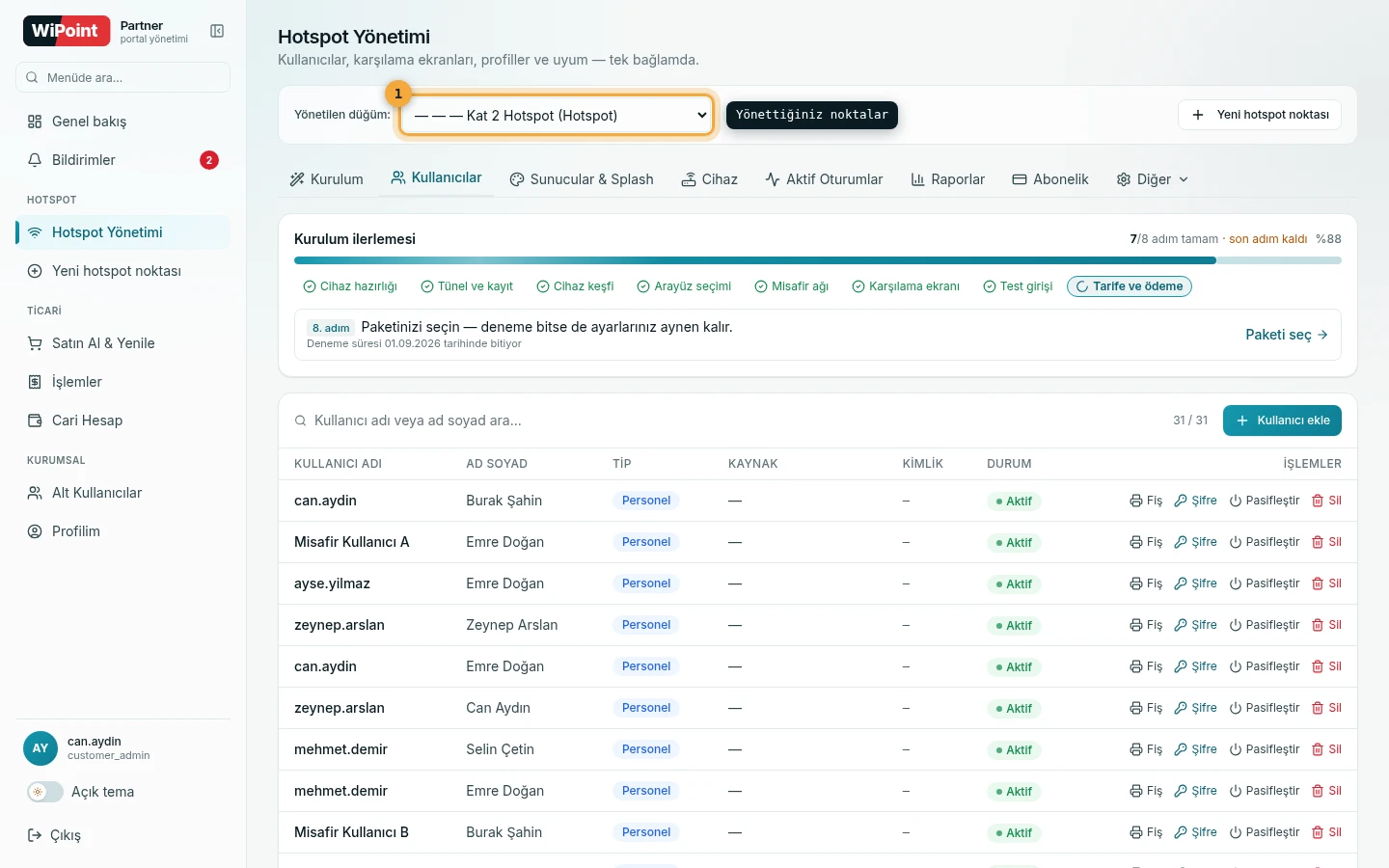
| Hotspot Yönetimi | Asıl çalışma ekranı. Üstteki seçiciden hangi noktayı yöneteceğinizi seçersiniz. |
| Yeni hotspot noktası | Yeni şube/lokasyon açar; hak yetmiyorsa ek paket önerir. |
| Satın Al & Yenile | Katalog: paketler, ek hizmetler, kontör paketleri. |
| İşlemler | Sipariş ve ödeme geçmişi; durum ve ödeme referansı. |
| Cari Hesap | Borç/alacak hareketleri ve fatura eşleşmeleri. |
| Alt Kullanıcılar | Ekibinize panel erişimi verme, rol ve yetki düzenleme. |
| Profilim | Kendi kayıtlı kartlarınız — görüntüleme ve kaldırma. |
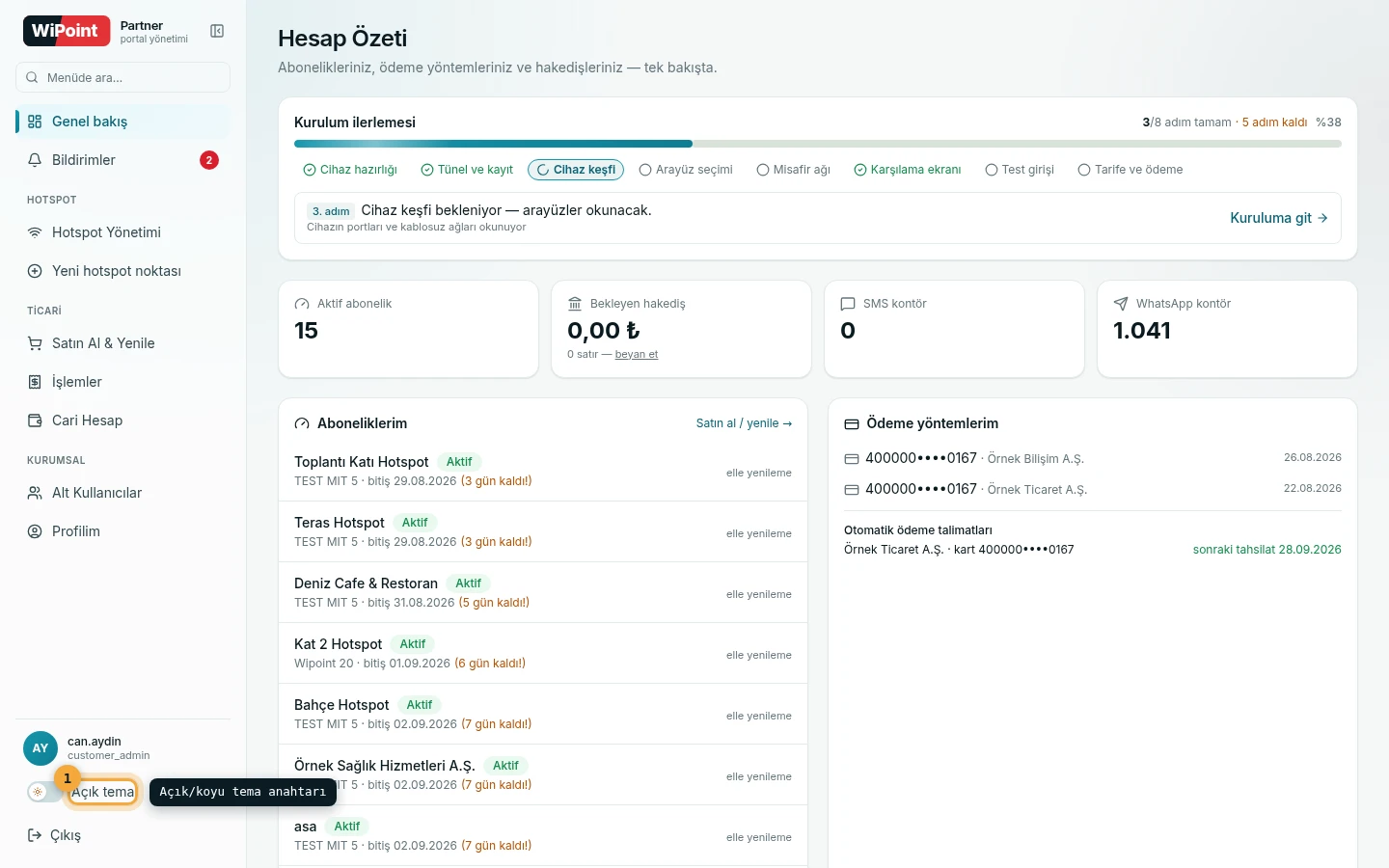
| Açık/Koyu tema | Görünümü değiştirir; tercihiniz tarayıcınızda saklanır. |
panel › tema anahtarı
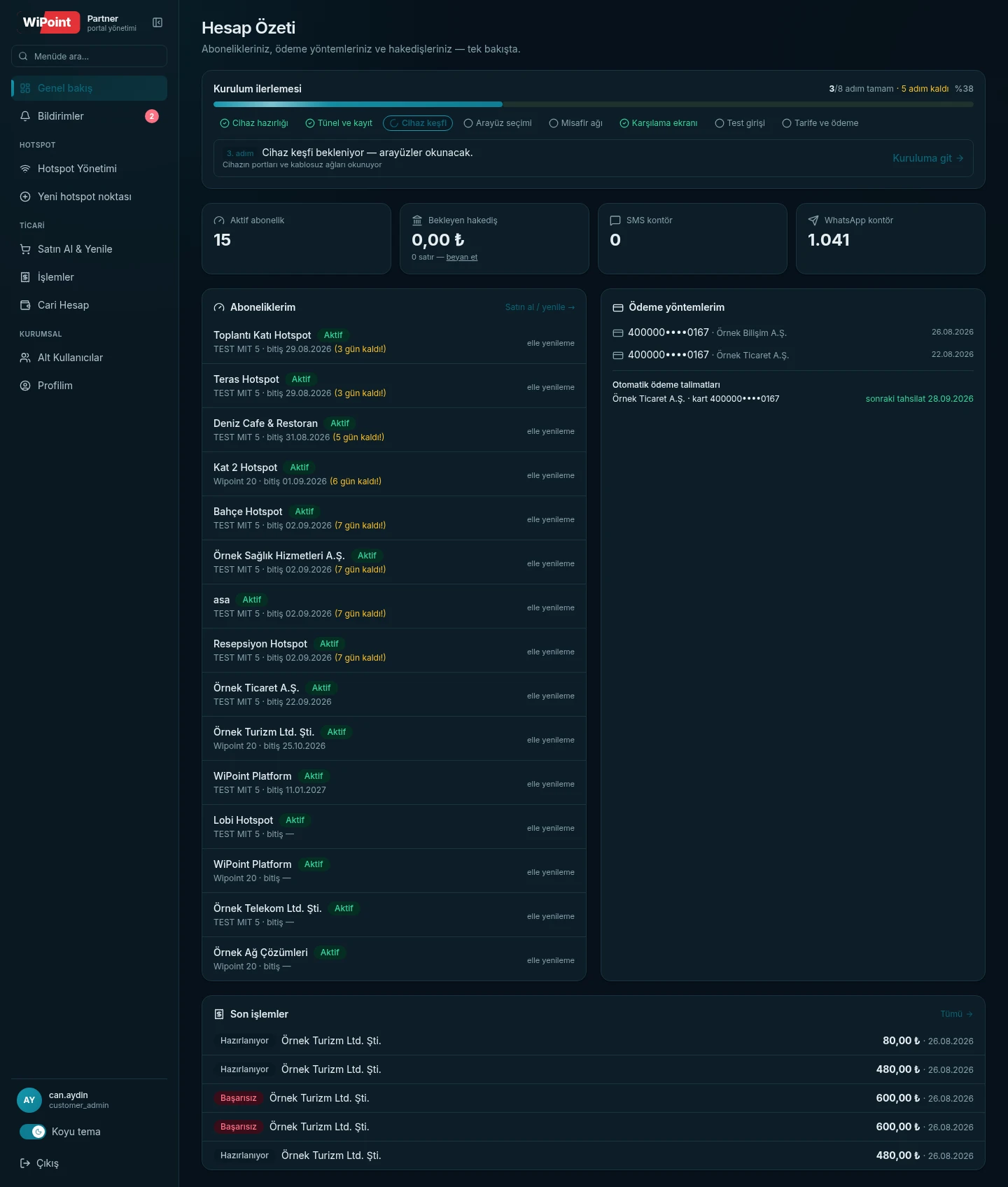
panel › koyu tema
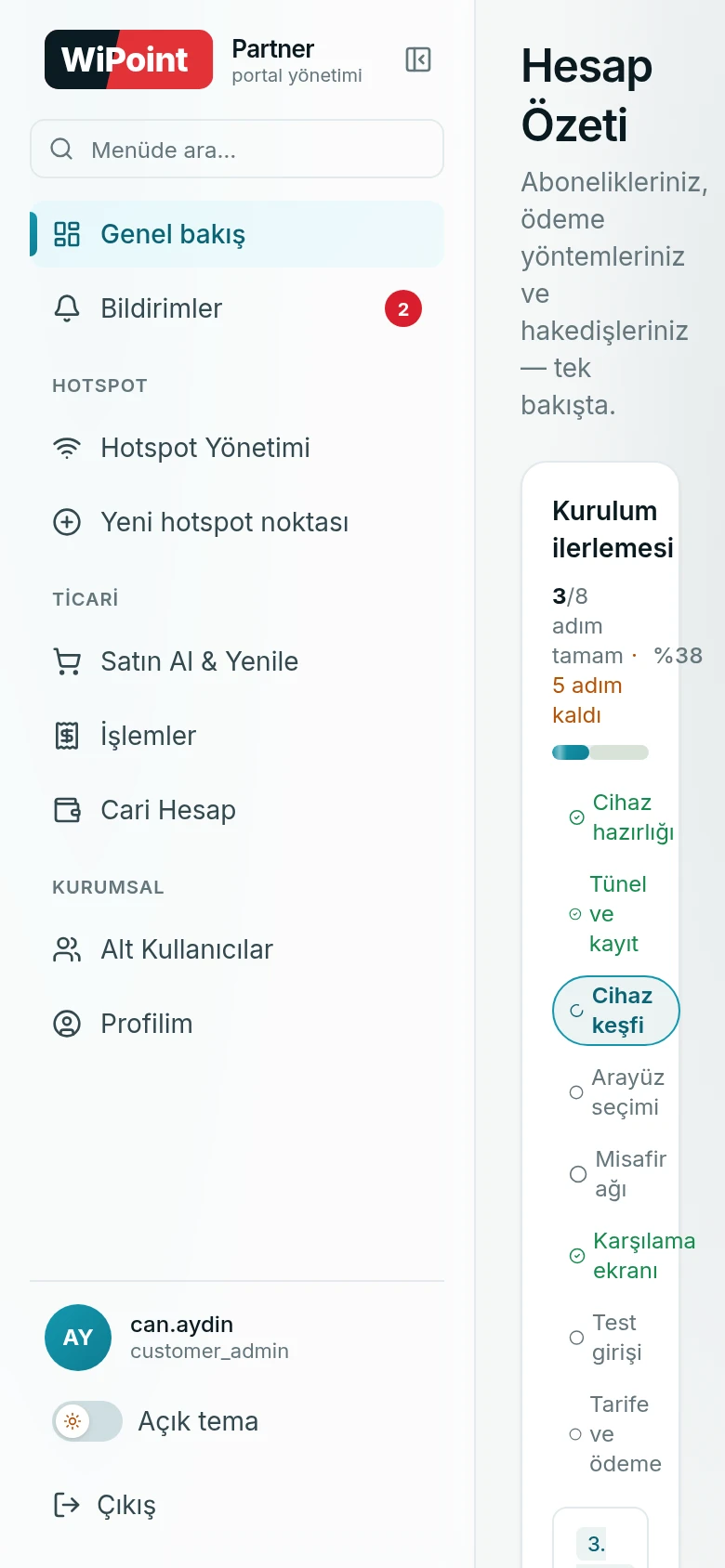
panel › telefon görünümü
Hotspot sekmeleri
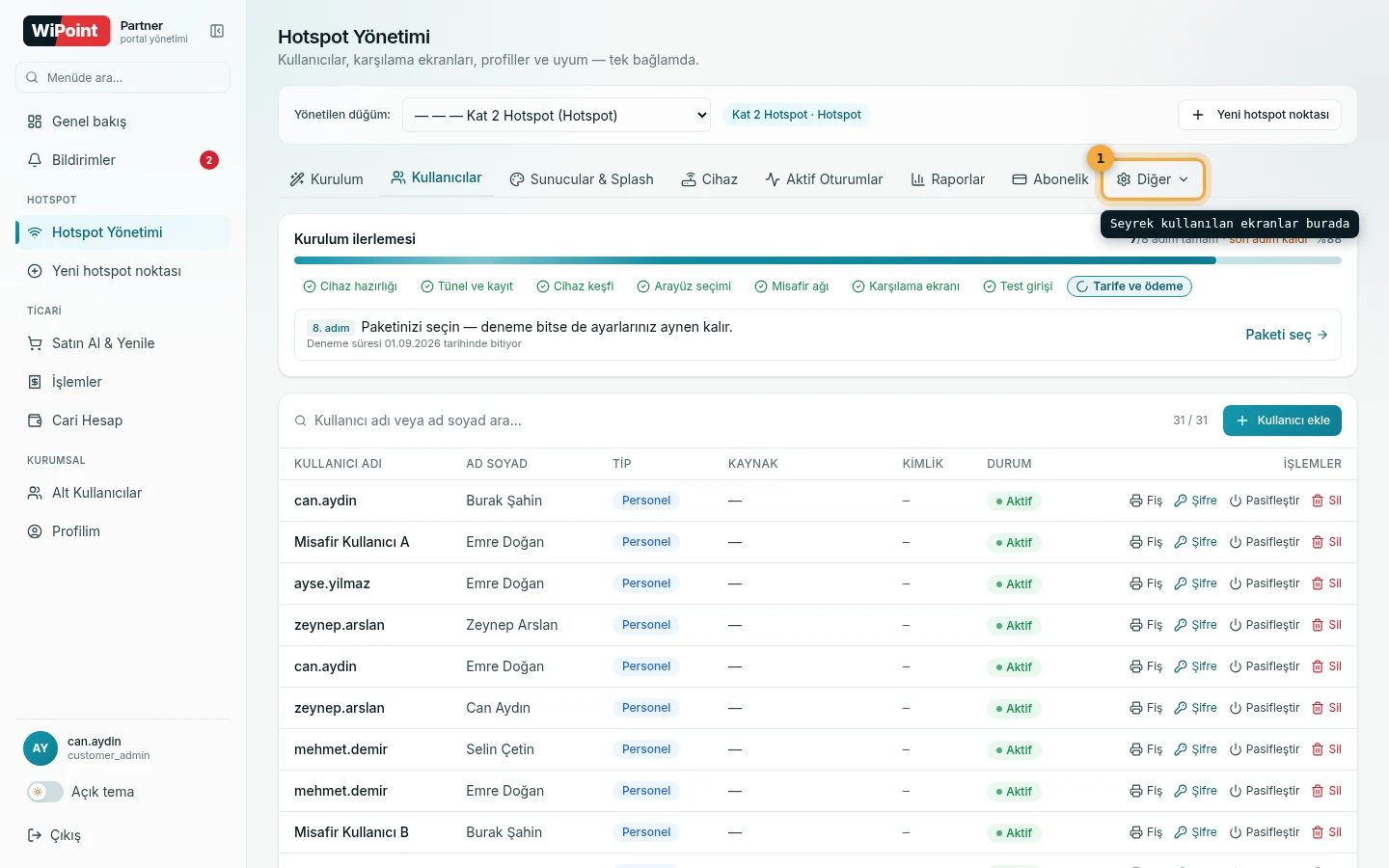
Sekmelerin sırası kurulumun durumuna göre değişir. Kurulum tamamlanmadan önce Kurulum sekmesi öndedir; tamamlandığında günlük işler öne geçer, kurulum ve cihaz ayarları Ayarlar menüsüne taşınır. Kurulum bittikten sonraki sıra: Abonelik · Kullanıcılar · Aktif Oturumlar · Raporlar · Onay Yetkilileri · Ayarlar.
hotspot yönetimi › sekme şeridi
hotspot yönetimi › düğüm seçici
Abonelik
| Düğme | Ne olur |
|---|---|
| Yenile · (tutar) | Aynı paketi uzatır; süre mevcut bitişin üzerine eklenir. |
| Üst pakete geç | Daha yüksek kapasiteli pakete geçer. Yalnız gerektiğinde görünür. |
| Kontör al | SMS/WhatsApp kontör paketini aynı ekranda satın alır. |
| Yenile ve kartımı kaydet | Ödeme sırasında kartı saklar; sonraki dönemler otomatik yenilenir. |
| Bu kartla otomatik yenilemeyi aç | Seçili kayıtlı kartı bu aboneliğe bağlar. |
| Dönem sonunda iptal et | Ek paketi dönem bitiminde kapatır; o güne kadar çalışır. |
Kullanıcılar
| Düğme | Ne olur |
|---|---|
| + Kullanıcı ekle | Pencere açar: kullanıcı adı/şifre ile giren hesap oluşturur. |
| Fiş | Yazdırılabilir giriş fişi üretir (ad, şifre, ağ adı, süre). |
| Şifre | Kullanıcının şifresini gösterir/yeniler. |
| Pasifleştir / Aktifleştir | Girişi kapatır ya da açar; kayıt silinmez. |
| Sil | Kullanıcıyı kaldırır. Geçmiş erişim kayıtları etkilenmez. |
Personel mi misafir mi? Tip alanı bunu belirler: Personel hesapları süresizdir ve hız/kota profili farklı olabilir; Misafir hesapları genelde süreli üretilir (fiş).
Aktif oturumlar
Şu an bağlı olanlar. Düşür düğmesi oturumu kapatır; sonuç hangi yolla yapıldığıyla birlikte bildirilir. Liste 30 saniyede bir kendini yeniler.
Raporlar
Dört sekme: Genel bakış (özet ve grafikler), Günlük seri, Kullanıcı listesi (KVKK), 5651 erişim delili. CSV indir seçili aralığın özetini verir. Ayrıntı için Raporlar bölümüne bakın.
Onay yetkilileri
Yönetici onaylı giriş kullanıyorsanız departmanları ve onay verecek kişileri burada tanımlarsınız. Ayrıntı: Yönetici onaylı giriş.
Ayarlar menüsü
| Bölüm | İçerik |
|---|---|
| Kurulum | 8 adımlı sihirbaz; tamamlansa da geri dönüp ayar değiştirebilirsiniz. |
| Cihaz | Bağlantı sağlığı, köprü/portlar, SSID, oturumlar, bypass, walled garden. |
| Sunucular & Splash | Karşılama ekranı teması ve hotspot sunucuları. |
| Platform hesabı ya da kendi WABA hesabınız, kontör, test gönderimi. | |
| SMS / Doğrulama | Kod kanalı, kontör, kota, saat dilimi, kendi SMS operatörünüz. |
| Erişim Profilleri | Hız ve kota şablonları. |
| KVKK | Aydınlatma, açık rıza, ticari ileti metinleri ve unutulma talepleri. |
| Dosyalar | Logo, banner ve şirket evrakları. |
| Onboarding | Firma bilgileri, sözleşme, belge onayı, aktivasyon durumu. |
Şunu nasıl yaparım?
| İstediğiniz | Yol |
|---|---|
| Misafire fiş basmak | Kullanıcılar › ilgili satır › Fiş |
| Personel hesabı açmak | Kullanıcılar › + Kullanıcı ekle › Tip: Personel |
| Wi-Fi adını değiştirmek | Ayarlar › Cihaz › Kablosuz (SSID) |
| Karşılama ekranını değiştirmek | Ayarlar › Sunucular & Splash › Karşılama ekranı |
| Logo yüklemek | Aynı ekranda tema alanı ya da Ayarlar › Dosyalar |
| SMS ile giriş açmak | Ayarlar › SMS / Doğrulama › Gönderim yöntemi |
| WhatsApp ile giriş açmak | Platform yetkisi gerekir; Ayarlar › SMS / Doğrulama’dan yöntemi seçin |
| Kendi WhatsApp hesabımı bağlamak | Yetki açıldıktan sonra Ayarlar › WhatsApp |
| Yazarkasayı portalsız geçirmek | Ayarlar › Cihaz › Bypass / IP-Binding |
| Bir misafiri internetten düşürmek | Aktif Oturumlar › Düşür |
| 5651 delili çıkarmak | Raporlar › 5651 erişim delili |
| Kartımı kaldırmak | Profilim › Kayıtlı kartlarım › Kaldır |
| Ekibime panel erişimi vermek | Alt Kullanıcılar › Kullanıcı ekle |
| İkinci şube açmak | Sol menü › Yeni hotspot noktası |
| Cihazı baştan kurmak | Ayarlar › Kurulum › Cihazı yeniden yapılandır |
Sık sorulanlar
Aradığım sekme kayboldu.
Kurulum tamamlandığında sekme düzeni değişir: günlük işler öne gelir, kurulum ve cihaz ayarları "Ayarlar" menüsüne taşınır. Sekme silinmez, yerini değiştirir.
Düğme görünüyor ama tıklayamıyorum.
Ön koşul eksiktir. Örneğin otomatik yenileme için aktif abonelik, cihaz onarımı için ayakta bir tünel gerekir; ekran sebebini düğmenin yanında yazar.
Panelde yaptığım değişiklik cihaza ne zaman gider?
SSID, bypass ve walled garden değişiklikleri anında gider. Bunun dışındaki ayarlar cihazın 10 dakikalık eşitleme turunda uygulanır; beklemek istemezseniz Cihaz bölümünden "Cihazı şimdi eşitle" diyebilirsiniz.
Yaptığım işlemler kayıt altında mı?
Evet. Panelde yapılan her değişiklik kim/ne zaman/ne değişti biçiminde denetim defterine yazılır. Bu kayıt silinemez.