// bölüm 01
Cihaz kurulumu
Kutudan çıkan bir MikroTik'i çalışan misafir ağına dönüştürmek ortalama 15 dakika sürer. Portal sizi 8 adımda yönlendirir; her adımda ne yapmanız gerektiğini ekranda yazar ve bıraktığınız yerden devam edebilirsiniz.
Başlamadan önce
Üç şeye ihtiyacınız var:
- RouterOS 7.13 veya üzeri bir MikroTik cihaz. Sürümü WinBox'ta System > Packages altından görebilirsiniz. Daha eskiyse kurulum metni cihazda hiçbir değişiklik yapmadan durur ve size söyler.
- Cihazın internete çıkışı. Modemden gelen kabloyu WAN portuna
(genelde
ether1) takın. Cihaz internete çıkamıyorsa kurulum başlayamaz. - Cihaza terminal erişimi: WinBox (New Terminal) ya da tarayıcıdan WebFig. Kurulum tek bir metni yapıştırmaktan ibaret.
1 · Hotspot noktası oluşturun
Portalda Hotspot Yönetimi ekranını açın ve sağ üstteki “+ Yeni hotspot noktası” düğmesine basın. Her fiziksel nokta (şube, kat, bina) ayrı bir hotspot noktasıdır: raporlar, karşılama ekranı ve 5651 kayıtları bu ayrımı kullanır.
hotspot yönetimi
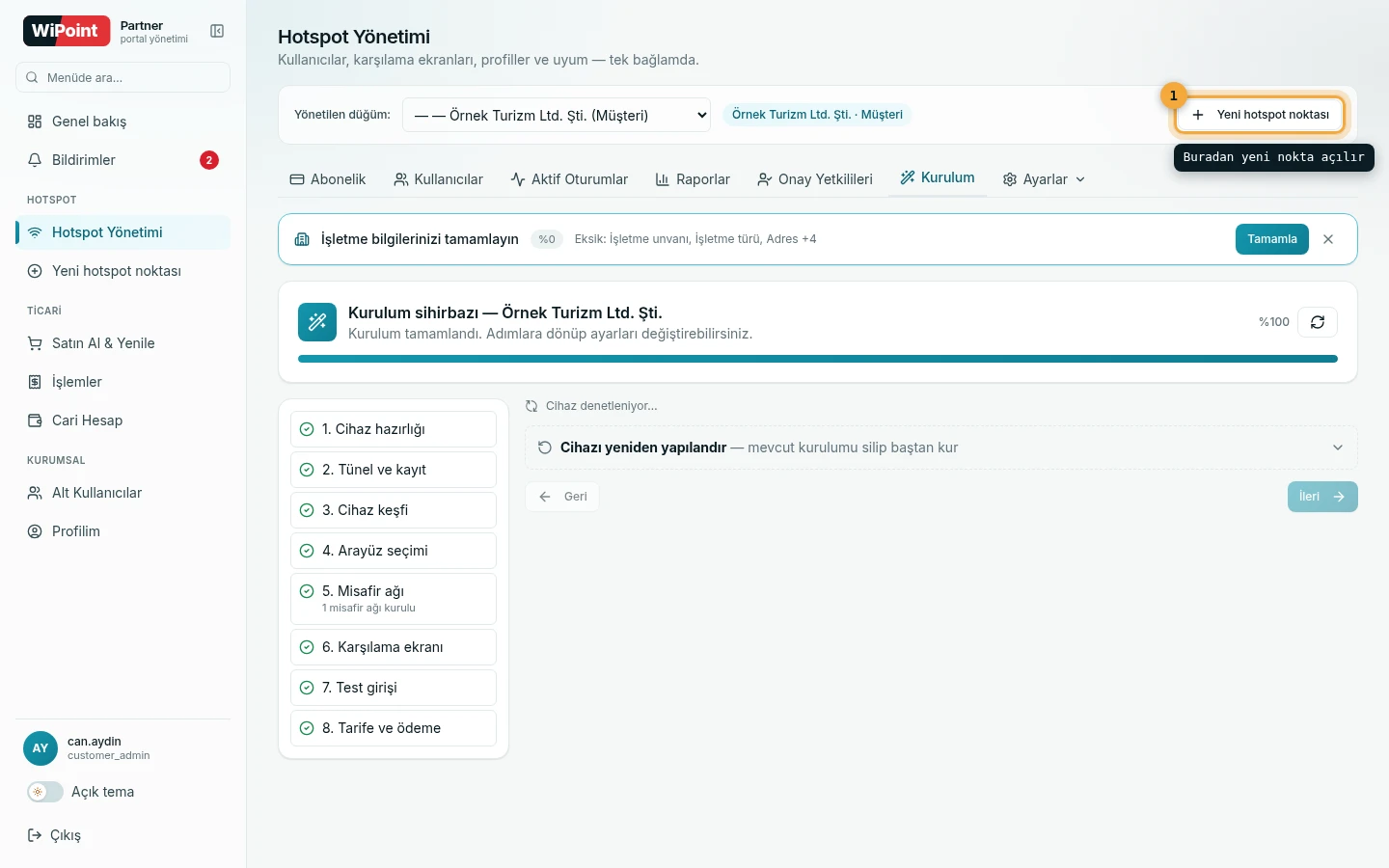
- İşletme adı — misafirin göreceği ad buradan türetilir (örn. “Deniz
Cafe” →
DenizCafe-Misafir). - Adres ve iletişim — 5651 kayıtlarında ve sözleşmede kullanılır.
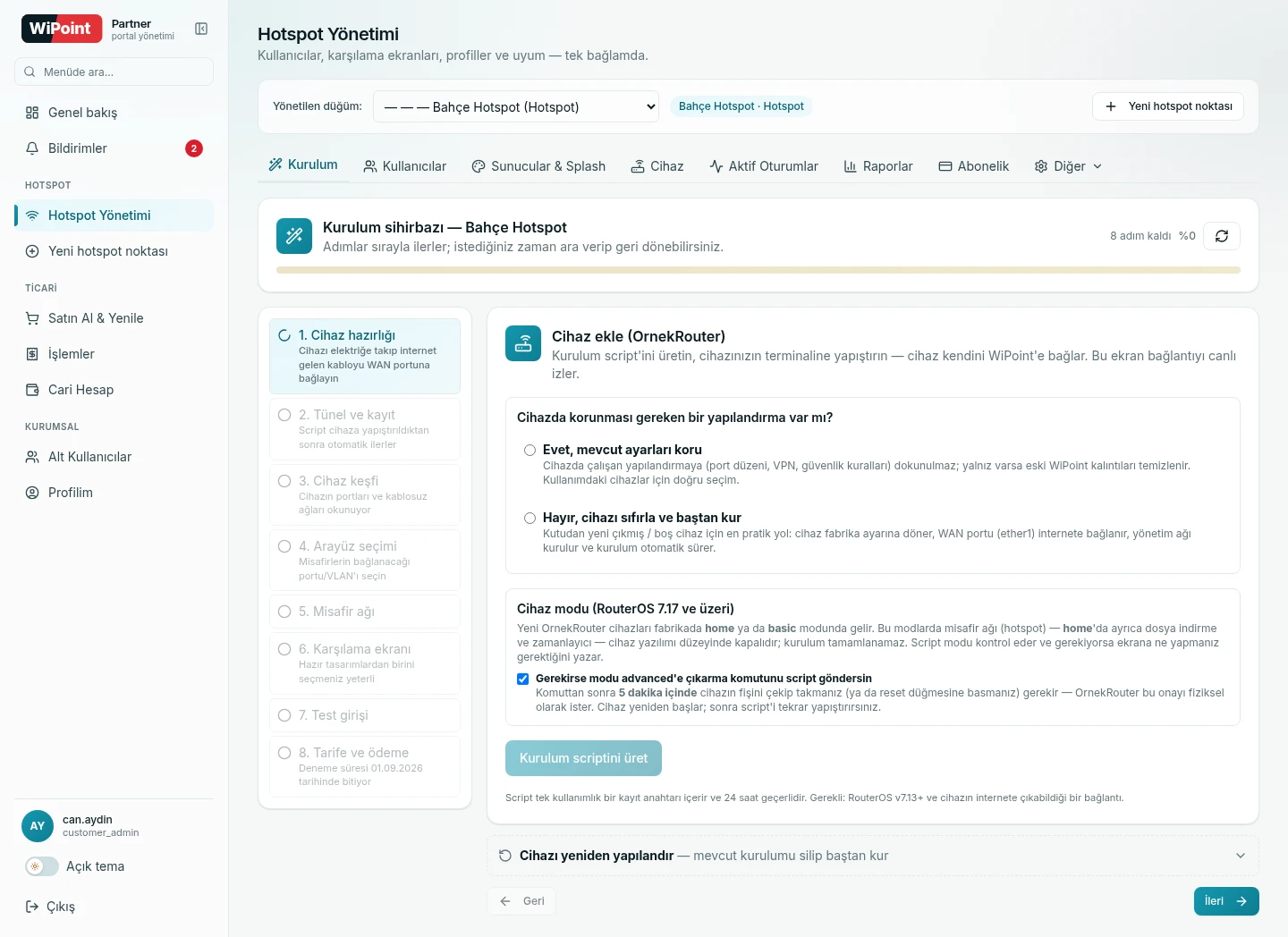
- Kaydet — nokta oluşur ve kurulum sihirbazı otomatik açılır.
kurulum sekmesi › sihirbaz
2 · Cihaz hazırlığı
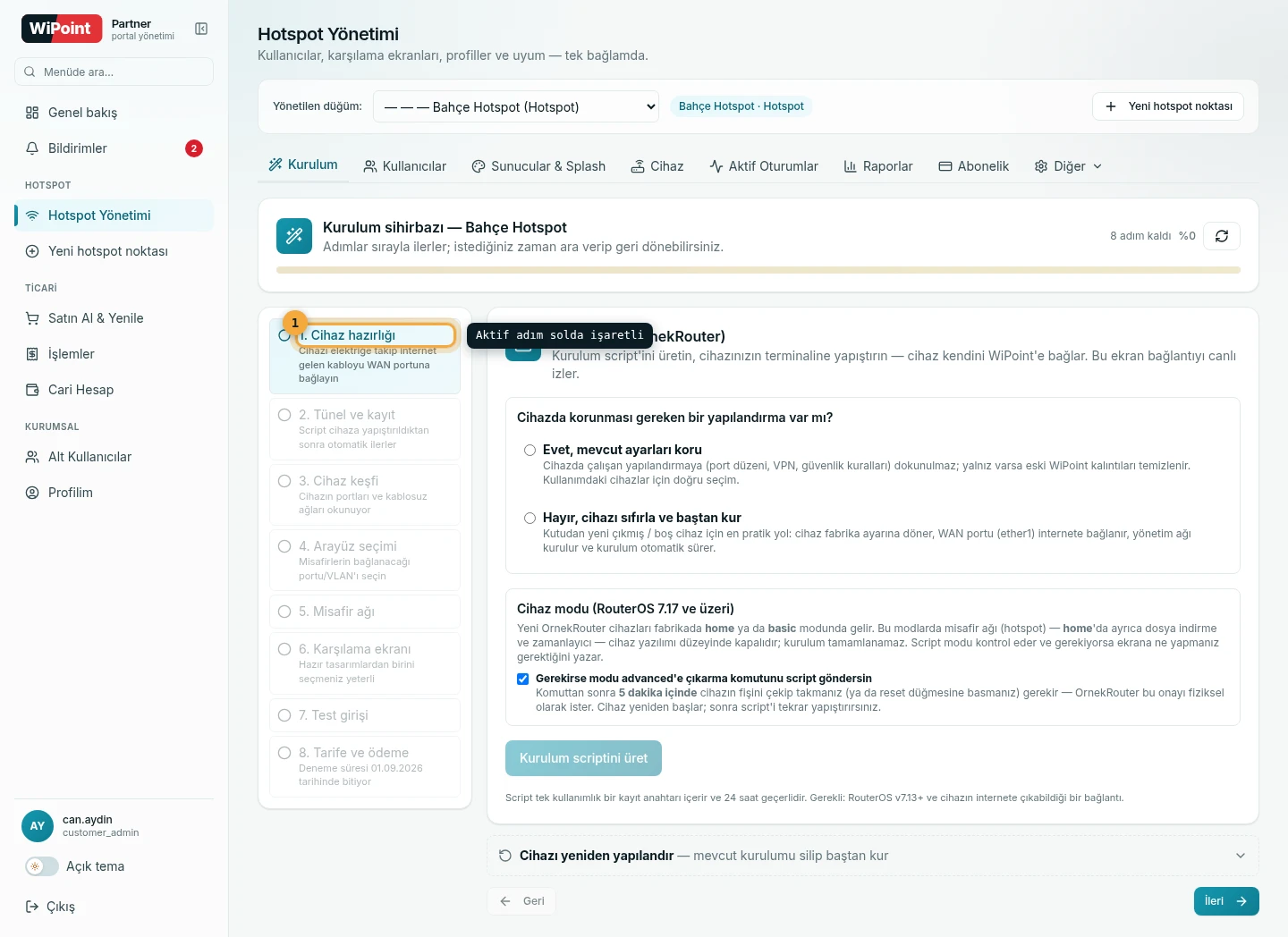
Sihirbaz size tek bir soru sorar: “Cihazda korunması gereken bir yapılandırma var mı?”
kurulum sekmesi › 1. adım
| Seçenek | Ne zaman | Ne olur |
|---|---|---|
| Evet, mevcut ayarları koru | Cihaz zaten çalışıyor: port düzeni, VPN, güvenlik kuralları var | Hiçbir ayarınıza dokunulmaz; yalnız varsa eski WiPoint kalıntıları temizlenir |
| Hayır, sıfırla ve baştan kur | Kutudan yeni çıkmış ya da boş cihaz | Cihaz fabrika ayarına döner, WAN yeniden kurulur, kurulum kendiliğinden sürer |
wipoint-oncesi.rsc olarak kalır, ama parolalar (PPPoE, Wi-Fi) yedeğe yazılmaz.
Sıfırlamadan önce portal cihazın mevcut internet bağlantısını okur ve sıfırlama sonrası
aynı bağlantıyı yeniden kurar — PPPoE aboneliğiniz varsa körü körüne DHCP kurulmaz.
3 · Kurulum metnini cihaza yapıştırın
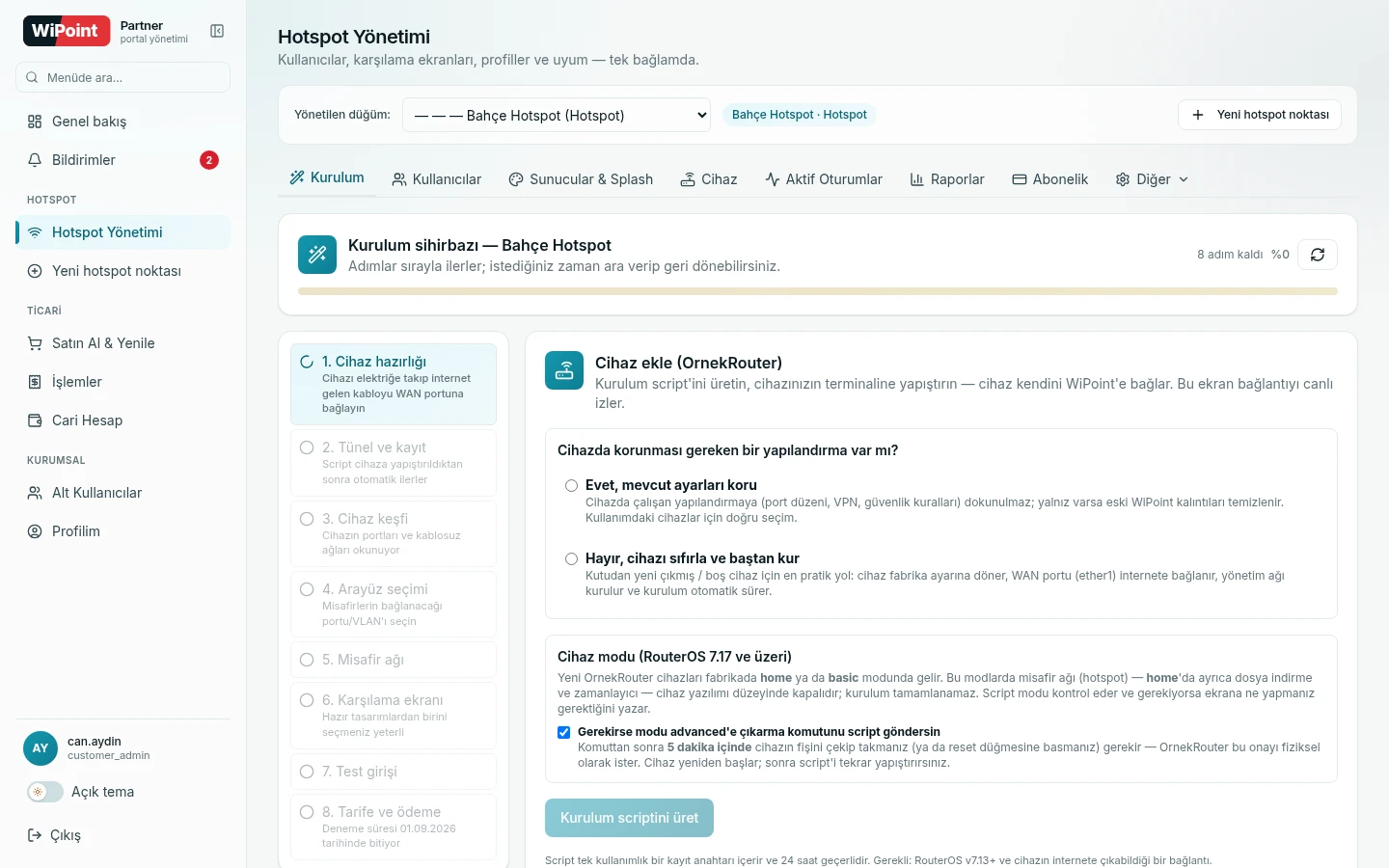
“Kurulum scriptini üret” dediğinizde ekranda uzun bir metin belirir. Bu metni kopyalayın ve cihazın terminaline tek seferde yapıştırın (WinBox > New Terminal). Metin tek kullanımlık bir anahtar içerir ve 24 saat geçerlidir.
kurulum sekmesi › kurulum metni
cihaz terminalinde göreceğiniz
WiPoint: on kontroller basliyor...
  [1/4] RouterOS surumu uygun
  [2/4] Internet ve DNS erisimi var
  [3/4] Disk alani yeterli
  [4/4] Cihaz modu uygun
WiPoint: kurulum basliyor - bu islem 1-2 dakika surer, terminali kapatmayin.
  * start tamam -> keygen
  * keygen tamam -> tunnel
  * tunnel tamam -> mgmt
  * mgmt tamam -> agents
WiPoint kurulum tamamlandi
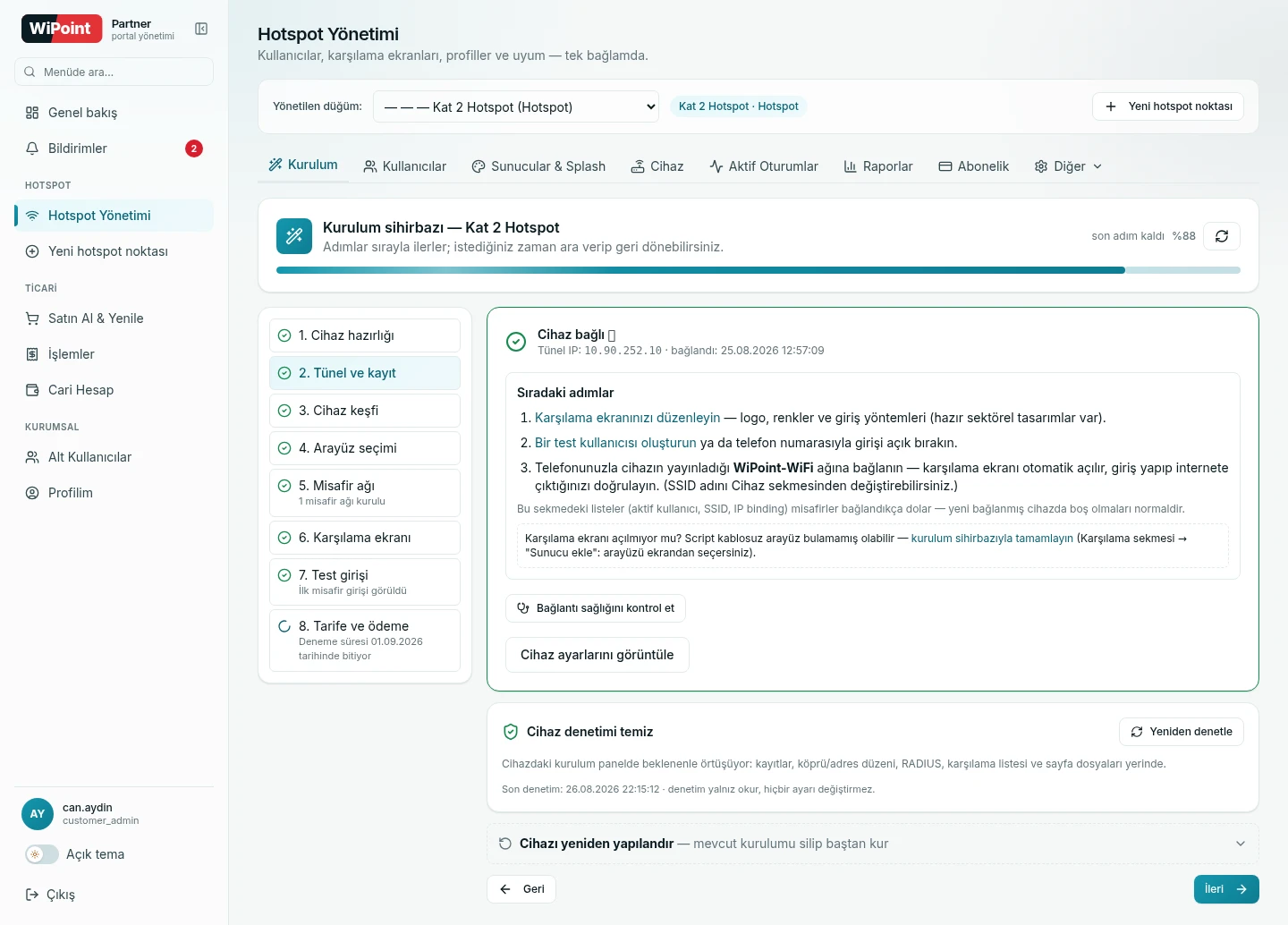
Aynı anda portal ekranında canlı ilerleme görürsünüz: tünel, yönetim, ajanlar. Bağlantı koparsa kaldığı adımdan devam eder — metni yeniden yapıştırmanız yeterlidir, baştan başlamazsınız.
kurulum sekmesi › 2. adım
WiPoint HATA: ile başlayan
satırı arayın. Orada ne yapmanız gerektiği yazar: internet/DNS kontrolü, disk alanı ya da
cihaz modu. Kurulum metni, uygun olmayan bir cihazda hiçbir değişiklik yapmadan durur.
Cihaz modu uyarısı (home / basic)
RouterOS 7.17'den itibaren MikroTik cihazları fabrikadan kilitli bir modla çıkıyor. Bu modlarda bazı özellikler cihaz yazılımı düzeyinde kapalıdır:
| Mod | Hotspot | Dosya indirme | Zamanlayıcı | Genelde hangi cihazda |
|---|---|---|---|---|
| home | kapalı | kapalı | kapalı | ev yönlendiricileri |
| basic | kapalı | açık | açık | cihazların çoğu |
| advanced | açık | açık | açık | CCR / 1100 serisi |
Portal bunu kendisi fark eder ve kurulum yerine üç adımlı bir rehber gösterir:
- “Cihazı advanced moda al” düğmesine basın — komutu portal gönderir, cihaza dokunmanız gerekmez.
- 5 dakika içinde cihazın fişini çekip takın (ya da reset düğmesine bir kez basın). MikroTik bu onayı güvenlik gereği fiziksel olarak ister; uzaktan yapılamaz.
- Cihaz kendiliğinden yeniden başlar (~2 dk). Ekran modu izler; hazır olunca kurulum kaldığı yerden devam eder. Bir şey yapmanız gerekmez.
4 · Misafir ağının çalışacağı arayüzü seçin
Sihirbaz cihazı tarar ve seçenekleri üç grupta gösterir:
kurulum sekmesi › 4. adım
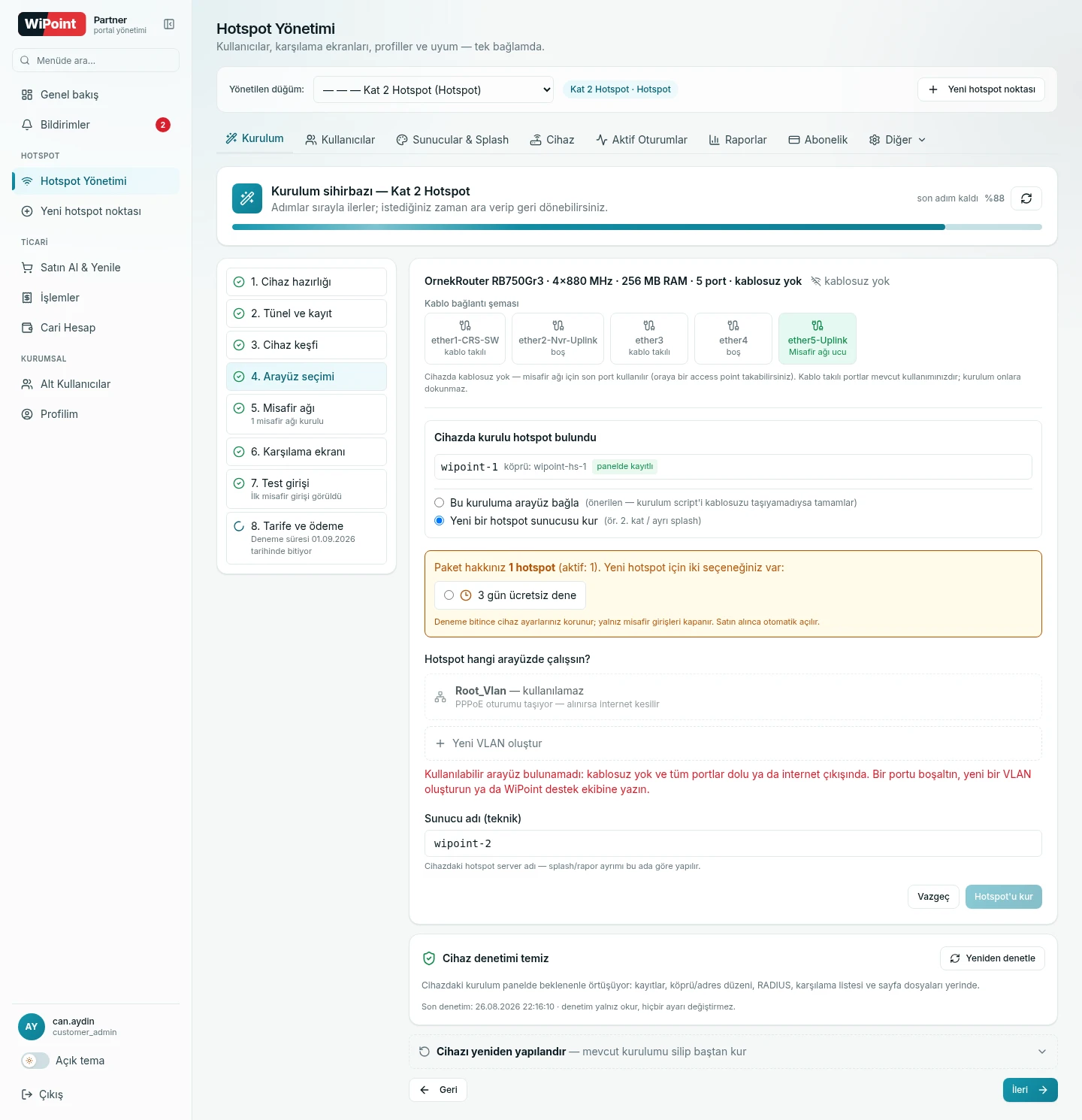
| Grup | Anlamı | Seçilebilir mi |
|---|---|---|
| Serbest | Boş ethernet portu ya da köprüsüz VLAN | Evet |
| Üzerinde mevcut kurulum var | Portta çalışan bir ağ var (IP ya da DHCP sunucusu) | Onay kutusunu işaretleyerek |
| Kullanılamaz | İnternet çıkışını taşıyor (WAN, DHCP client, PPPoE) | Hayır — seçilirse cihazın interneti kesilir |
Kablosuz varsa doğrudan onu seçebilir, mevcut Wi-Fi'nizi bozmadan ikinci bir SSID (sanal AP) açabilirsiniz. Cihazda 2.4 ve 5 GHz varsa ikisi de aynı misafir ağında yayınlanır — misafir hangi banda bağlanırsa bağlansın aynı karşılama ekranını görür.
Tek kablo (trunk) üzerinden çalışan kurulumlarda VLAN seçebilir, hatta “Yeni VLAN oluştur” ile ekrandan VLAN tanımlayabilirsiniz (ad, VLAN etiketi, hangi arayüz üzerinde).
5 · Misafir ağı kurulur
Seçiminizi onayladığınızda portal cihazda şunları kendisi kurar: köprü, IP adresi, adres havuzu, DHCP sunucusu, NAT kuralı, hotspot profili ve karşılama sayfası dosyaları. Sizin elle komut yazmanız gereken hiçbir adım yoktur.
kurulum sekmesi › 5. adım
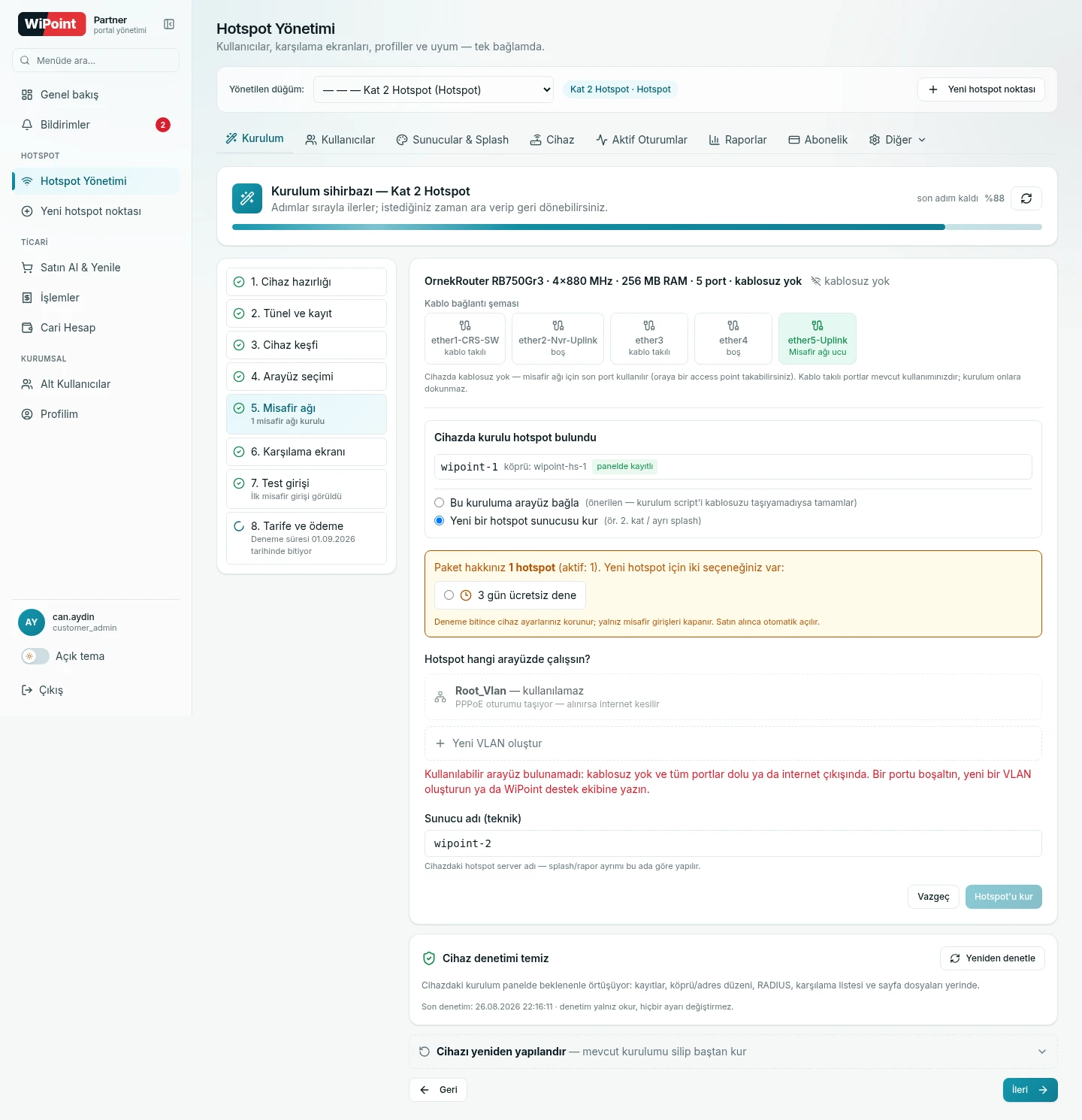
Sonuçta yeni bir Wi-Fi ağı adı (SSID) görürsünüz — örneğin
DenizCafe-Misafir. Telefonunuzla bu ağa bağlanıp karşılama ekranını test
edebilirsiniz.
6 · Karşılama ekranını seçin
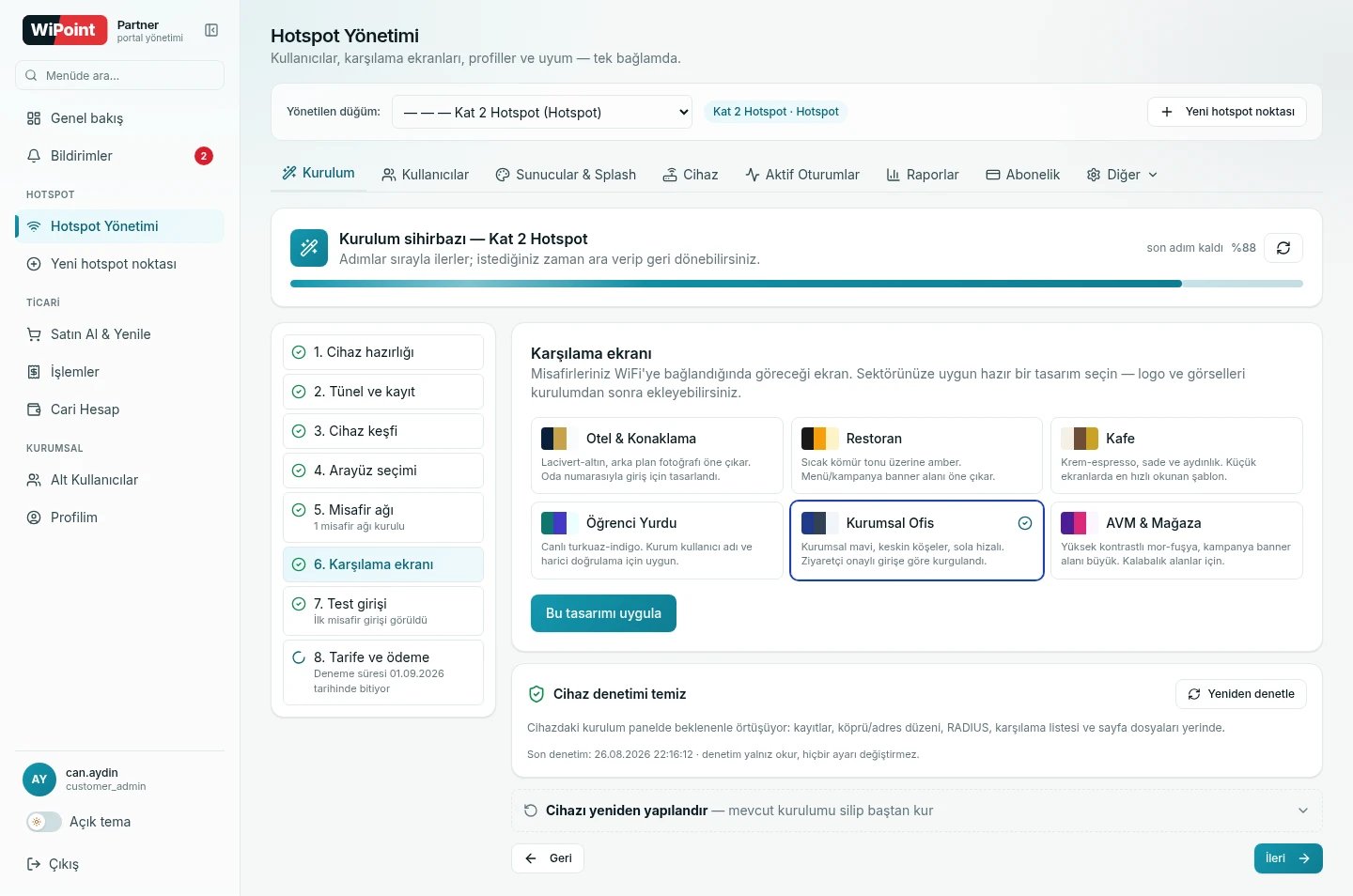
Altı hazır sektör tasarımından birini seçin (Otel, Restoran, Kafe, Öğrenci Yurdu, Kurumsal Ofis, AVM & Mağaza), logonuzu yükleyin ve giriş yöntemlerini işaretleyin. Ayrıntılar: Karşılama ekranı bölümü.
kurulum sekmesi › 6. adım
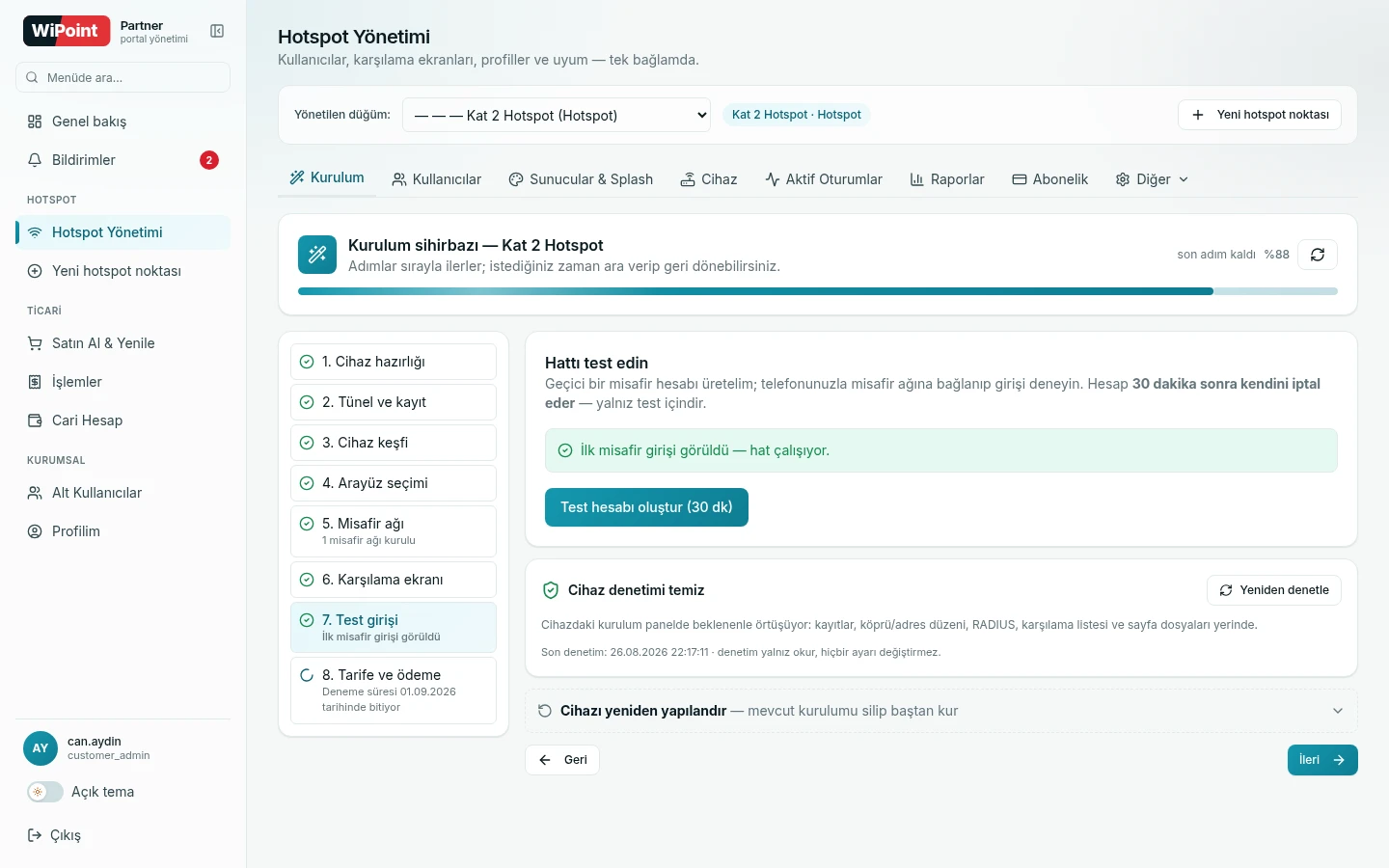
7 · Test girişi
Sihirbaz 30 dakikalık geçici bir misafir hesabı üretir. Telefonunuzla misafir ağına bağlanın, karşılama ekranında bu hesapla giriş yapın. Hesap süre sonunda kendini iptal eder; sizin silmeniz gerekmez.
kurulum sekmesi › 7. adım
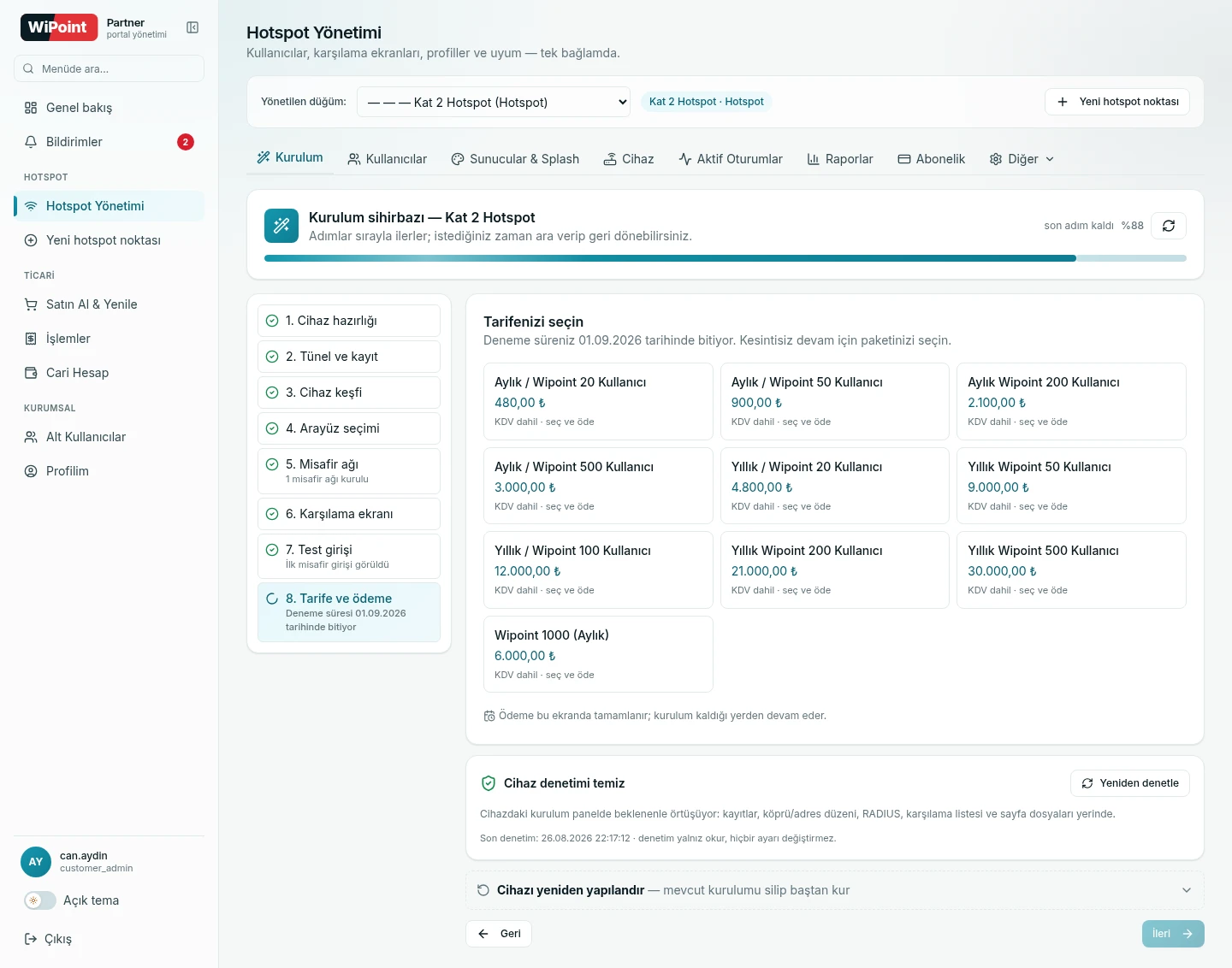
8 · Tarife ve ödeme
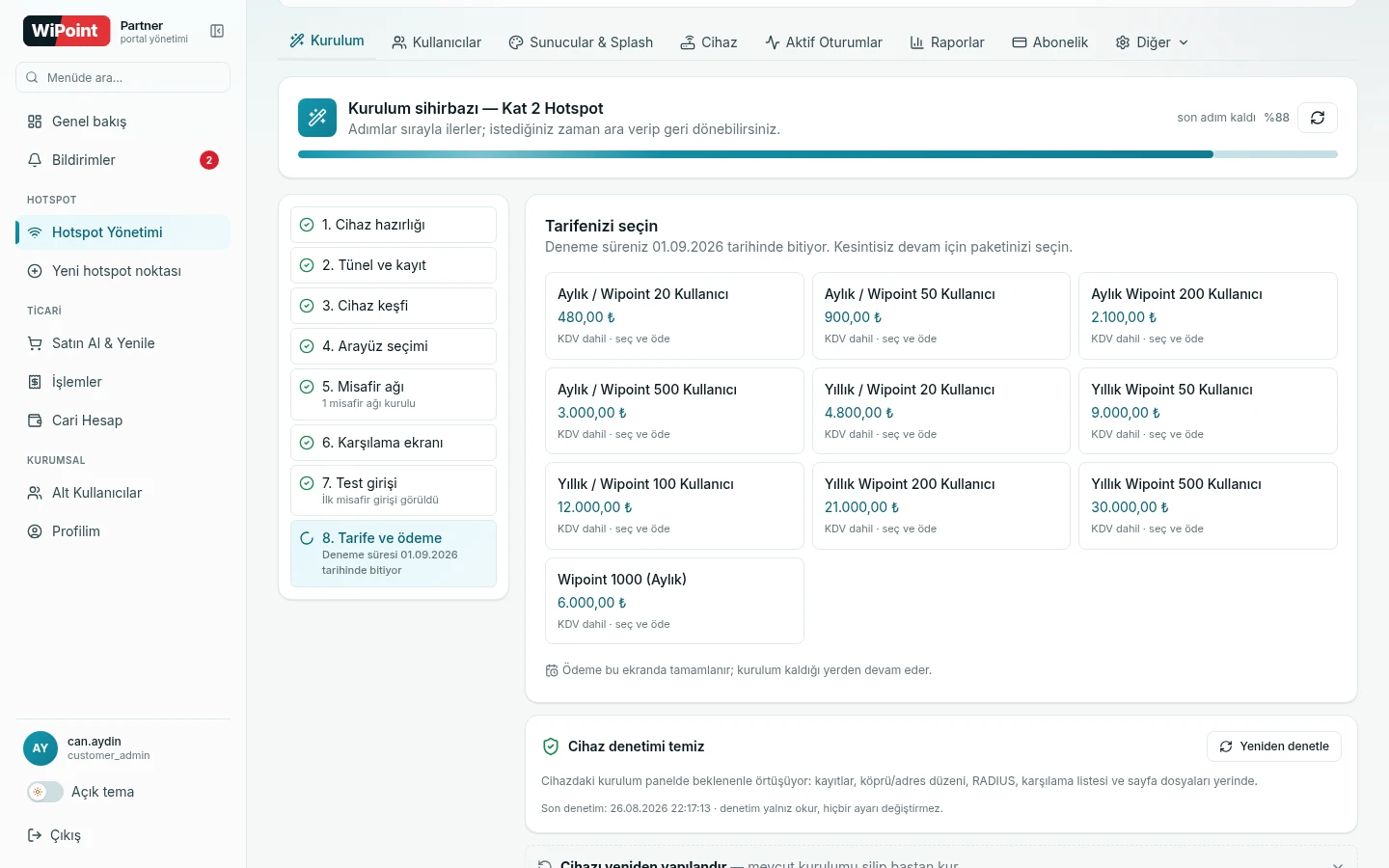
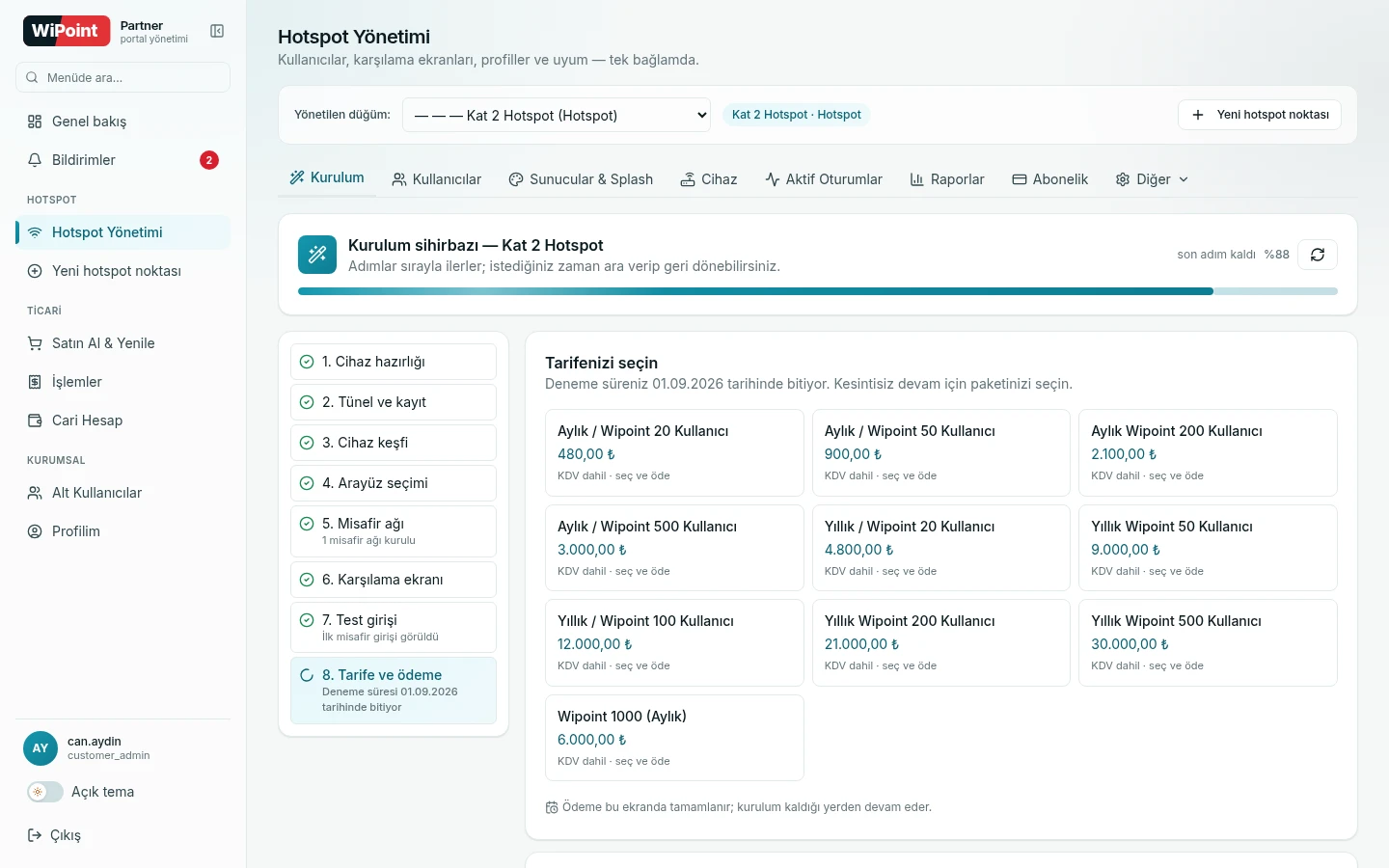
Kurulum tamamlandığında deneme süreniz işlemeye başlar. Paket seçimi, eşzamanlı kullanıcı limiti ve ödeme için: Abonelik bölümü.
kurulum sekmesi › 8. adım
Cihaz denetimi — sessiz sapmaları yakalar
Kurulum sekmesinde Cihaz denetimi kartı vardır. Cihazın gerçek durumunu okur ve panelin beklediğiyle karşılaştırır. Hiçbir ayarı değiştirmez.
kurulum sekmesi › cihaz denetimi
| Bulgu | Ne demek | Nereden onarılır |
|---|---|---|
| Cihazda hotspot var, panelde kayıt yok | Misafir girişleri reddedilir | Sihirbazda “Devral” ya da “Cihazdan sök” |
| Panelde kayıt var, cihazda yok | Paket hakkı boşa gidiyor | Cihazı yeniden yapılandır |
| İnternet portu misafir köprüsünde | İnternet ve uzaktan yönetim kesilebilir | Cihaz sekmesi › Köprü ve portlar |
| RADIUS kaydı yok | Kullanıcı adı/şifre hep reddedilir | Cihaz sekmesi › “Cihazı şimdi eşitle” |
| Karşılama dosyaları yok | MikroTik'in kendi sayfası çıkar | “Cihazı şimdi eşitle” |
| Köprüde çift IP adresi | Yarım kalmış kurulum kalıntısı | Cihazı yeniden yapılandır |
Cihazı yeniden yapılandırma
Kurulum sekmesinin altındaki “Cihazı yeniden yapılandır” satırı üç seçenek sunar. Hepsi önce cihazı tarar ve neyin silineceğini listeler; onaylamadan hiçbir şey silinmez.
kurulum sekmesi › yeniden yapılandır
| Seçenek | Silinen | Korunan | Sonrasında |
|---|---|---|---|
| Yalnız misafir ağını sil | Hotspot, köprü, IP/havuz/DHCP/NAT, profil, karşılama dosyaları | Tünel, uzak erişim, ajanlar | Yapıştırma gerekmez — sihirbaz hemen yeniden kurar |
| WiPoint kurulumunu tamamen sil | Yukarıdakiler + ajanlar; tünel kaydı düşer | Cihazın kendi ayarları (WAN, kendi köprüleriniz) | Yeni kurulum metni bir kez yapıştırılır |
| Fabrika ayarlarına döndür | Cihazdaki her şey | — | Metni yapıştırırsınız; cihaz sıfırlanıp kendini kurar |
Sık sorulanlar
Kurulum sırasında misafirler internetsiz kalır mı?
Mevcut ayarları koruyarak kurulum yapıyorsanız hayır. Yeniden yapılandırma ve fabrika sıfırlaması sırasında ise cihaz yeniden başladığı için birkaç dakika kesinti olur.
Aynı cihazda birden fazla misafir ağı olabilir mi?
Evet. Her kat/bölüm için ayrı hotspot sunucusu tanımlayabilir, her birine farklı karşılama ekranı verebilirsiniz. Paket hakkınız kadar sunucu lisanslıdır; fazlasını 3 gün ücretsiz deneyebilir ya da ek paket alabilirsiniz.
Cihazın şifresini WiPoint biliyor mu?
Kurulum sırasında cihazda yalnızca WiPoint'in kendi servis kullanıcısı (wipoint-svc)
açılır; sizin admin şifreniz değişmez ve WiPoint tarafından okunmaz. Servis kullanıcısının
şifresi algoritmik üretilir, veritabanında saklanmaz ve yalnız yetkili platform yöneticisi
kayıt altında görüntüleyebilir.
İnternetim koparsa misafirler ne görür?
Cihaz WiPoint'e ulaşamadığında karşılama ekranı yerine cihazda saklanan bir bilgilendirme sayfası açılır. Bağlantı geri geldiğinde sistem kendini onarır; ayrıca cihaz her 10 dakikada bir kendini eşitler.
Kurulum metnini başkasıyla paylaşabilir miyim?
Paylaşmayın. Metin tek kullanımlık bir kayıt anahtarı içerir ve o anahtar cihazınızı hesabınıza bağlar. 24 saat sonra kendiliğinden geçersiz olur; gerekirse panelden yenisini üretebilirsiniz.
Kurulumu bayim yapıyor, ben sonra devralabilir miyim?
Evet. Bayi kurulumu tamamlar, hotspot noktası sizin hesabınızın altında oluşur. Yetki devri sonrası bayi yalnız kendisine tanımlı yetkiyle görüntüleme yapabilir.